|
Kingston urDrive® Manuel d'utilisation
|
|
|
Table des matières
Conseils rapides pour la barre de navigation
Inscrivez-vous pour créer un compte urDrive
| Exclusivement fourni avec les clés Flash USB DataTraveler® de Kingston, urDrive est un logiciel préinstallé qui vous apporte une nouvelle solution pour afficher et gérer les contenus de votre clé Flash USB. En plus de son interface élégante et de sa nouvelle conception du bureau pour mieux organiser vos données, urDrive vous propose de nouvelles options pour protéger et améliorer les performances de votre ordinateur. |
*Remarque : urDrive est uniquement disponible sur certains produits DataTraveler®. Pour accéder aux informations les plus récentes sur urDrive, veuillez visiter notre site www.kingston.com/urdrive.
|
Plateforme PC
· Processeur Intel Atom (ou plus rapide) · 150 Mo d'espace libre sur la clé Flash USB · Navigateur Java · Accès Internet nécessaire pour les solutions urAppZone et urDrive
|
|
Systèmes d'exploitation supportés
· Windows® 7 · Windows® Vista SP1, SP2 · Windows® XP SP3
|
(Remarque : Pour des performances optimales, 2 Go de RAM système sont recommandés).
|
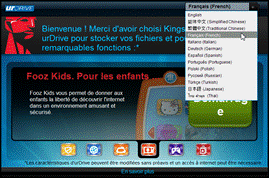
1. Lancez le logiciel urDrive en double-cliquant sur le fichier urDrive.exe situé sur votre clé USB. 2. Sélectionnez votre langue préférée dans le menu déroulant. Figure 1.1. 3. Cliquez sur le bouton Démarrage pour passer au contrat de licence de l'utilisateur final. 4. Vous pouvez choisir entre : « accepter les conditions générales », « refuser et fermer » ou « refuser et désinstaller ». Pour utiliser le logiciel, vous devez sélectionner Accepter les conditions générales, puis cliquer sur Suivant pour continuer.
|
|
Figure 1.1 – Fenêtre de bienvenue |
|
|
|
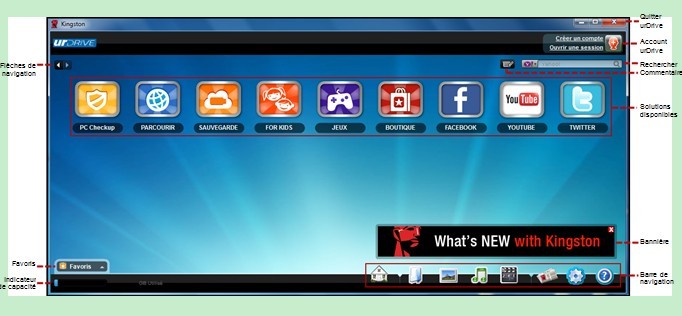
Votre écran d'accueil vous permet d'accéder à toutes les fonctions de urDrive. À partir de celui-ci, vous pouvez créer un compte urDrive, explorer les solutions disponibles, ajouter des contenus via la barre de navigation et faire l'expérience de toutes les possibilités de urDrive. |
|
|
|
La fonction PC Checkup permet de télécharger un outil logiciel gratuit qui détectera automatiquement sur votre ordinateur les risques pour la sécurité et/ou les problèmes de performance. Il contribuera également à améliorer la sécurité de votre machine et à lui redonner les performances d'un système neuf. Pour toute information concernant le support, visitez http://us.norton.com/nortonlive/free-pc-checkup.jsp. |
|
|
|
La fonction Parcourir permet de naviguer sur internet – en utilisant les moteurs Dual Display Engines™ de Maxthon – et de personnaliser votre expérience WEB, grâce à une technologie stupéfiante de rapidité et la possibilité de basculer à votre guise entre mode Ultra et mode Rétro. Pour toute information concernant le support, visitez www.maxthon.com/help-and-support. |
|
|
|
La fonction Sauvegarde permet de sauvegarder et de restaurer des données conformément à vos préférences personnelles spécifiées dans Vdrive, l'utilitaire de sauvegarde urDrive. Vous pouvez également sauvegarder vos données avec la sauvegarde en ligne optionnelle. Vous bénéficierez ainsi d'un accès protégé et sécurisé à vos données à partir de n'importe quel navigateur WEB, où que vous soyez. Pour toute information sur le support, visitez http://skyfile.maxthon.com/help.html. |
|
|
|
Fooz Kids est une application conçue pour procurer aux enfants un environnement internet protégé et sécurisé, et aux parents la possibilité de suivre et contrôler les activités en ligne de leurs enfants. Grâce à un tableau de bord personnalisable, vous pouvez autoriser ou bloquer des contenus spécifiques selon divers critères tels que l'âge, le sexe ou les intérêts. Pour toute information sur le support, visitez www.urfooz.com/fooz-kids/account/support/request. |
|
|
|
Le lien Jeux propose une liste étendue de jeux nouveaux et excitants. Vous pouvez télécharger d'autres jeux en cliquant sur le lien « Boutique ». |
|
|
|
Le lien Boutique sert de portail à urAppZone, où vous pouvez accéder à des centaines de jeux, applications et utilitaires téléchargeables. |
|
|
|
Le lien Facebook™ permet d’accéder rapidement à l’écran de connexion Facebook depuis le navigateur intégré Maxthon.
|
|
|
|
Le lien YouTube™ permet d’accéder directement à la page d’accueil YouTube. Vous pouvez ensuite vous connecter à votre compote ou faire des recherches parmi les nombreuses vidéos des utilisateurs.
|
|
|
|
Le lien Twitter™ permet d’accéder directement à la page d’accueil Twitter. Vous pouvez ensuite créer un compte ou vous connecter à votre compte personnel. |


Barre de navigation
|
|

|
|
|
L'icône Accueil permet en un seul clic de revenir à l'écran d'accueil, où que vous soyez dans l'application urDrive. |
|
|
|
L'icône Mes fichiers permet d'accéder à tous les contenus stockés sur urDrive (et les sous-dossiers), quel que soit le type ou l'extension du fichier. Contrairement à Mes photos, Ma musique et Mes vidéos, Mes fichiers n'est pas associé à des fichiers spécifiques et peut afficher tous les contenus urDrive sans filtrage particulier. Pour toute information supplémentaire, reportez-vous à la section « Exploration de Mes fichiers », située à la page 12 de ce document. |
|
|
|
L'icône Mes photos permet d'accéder aisément et rapidement à toutes les images stockées sur urDrive (dans le dossier Photos). Seuls les types de fichier supportés par Mes photos sont affichés dans cette section. [Type(s) de fichier supporté(s) : .jpeg, .jpg, .bmp, .gif, .cdr, .psd] Pour toute information supplémentaire, reportez-vous à la section « Exploration de Mes photos », située à la page 13 de ce document. |
|
|
|
L'icône
Ma musique permet d'accéder aisément et rapidement à tous les contenus
musicaux stockés sur urDrive (dans le dossier Musique). Seuls les types de fichier
supportés par Ma musique seront affichés dans cette section. [Type(s) de
fichier supporté(s) : .mp3] Pour toute information
supplémentaire, reportez-vous à la section |
|
|
|
L'icône Mes vidéos permet d'accéder aisément et rapidement à tous les contenus vidéo stockés sur urDrive (dans le dossier Vidéo). Seuls les types de fichier supportés par Mes vidéos seront affichés dans cette section. [Type(s) de fichier supporté(s) : .avi, .asf, .mpeg, .mpg, .wmv, .rmvb, .rm, .dat, .mp4, .mov] Pour toute information supplémentaire, reportez-vous à la section « Exploration de Mes vidéos », située à la page 18 de ce document. |
|
|
|
L'icône Actualités permet d'accéder aux informations les plus récentes sur les produits Kingston. |
|
|
|
L'icône Paramètres permet de personnaliser votre expérience urDrive en accédant aux préférences de l'interface urDrive, y compris le choix de la langue, le fond d'écran et l'image du profil. Pour toute information supplémentaire, reportez-vous à la section « Exploration de Mes paramètres », située à la page 20 de ce document. |
|
|
|
L'icône Aide permet de visualiser et/ou d'imprimer le manuel d'utilisation de ce produit et d'obtenir des informations supplémentaires en visitant le site Kingston : http://www.kingston.com/support/urDrive. |


|
Conseils rapides pour la barre de navigation
|
|
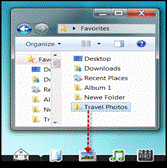
urDrive supporte la fonctionnalité glisser-déplacer pour la gestion simple des fichiers.
Utilisez l'interface Windows Explorer pour copier sur urDrive des types de fichier spécifiques dans leurs dossiers respectifs, par exemple des fichiers .jpg dans le dossier Photos, des fichiers .mp3 dans le dossier Musique, et ainsi de suite. Voir la Figure 2.1.
En disposant vos fichiers de cette manière, ils deviendront facilement accessibles et resteront organisés dans urDrive. |
|
Figure 2.1 – Glisser et déplacer
|
|
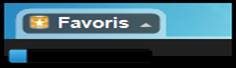
Pour les fichiers auxquels vous accédez le plus souvent, utilisez le dossier Favoris situé sur le bureau urDrive.
Cliquez sur le bouton Favoris et déplacez les fichiers de Windows Explorer vers la fenêtre Favoris. Voir la Figure 2.2.
|
|
Figure 2.2 - Favoris |
|
|
|
|
|
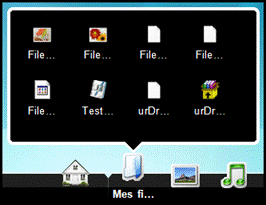
Vous pouvez afficher les contenus des dossiers Mes fichiers, Mes photos, Ma musique et Mes vidéos simplement en plaçant le curseur de la souris sur le lien de navigation, comme indiqué à la Figure 2.3.*
Une fois que la fenêtre secondaire s'affiche, vous pouvez double-cliquer sur le fichier que vous souhaitez visualiser ou sur le dossier (Mes fichiers, etc.) pour afficher tous les contenus supportés et situés dans ces emplacements.
(Rappel : L'icône Mes fichiers affiche tous les fichiers, indépendamment de leur type. Les autres liens de navigation affichent uniquement les types de fichier qui leur sont associés.
|
|
Figure 2.3 – Affichage par survol du lien |
|
Votre indicateur de capacité est situé dans l'angle inférieur gauche de votre bureau urDrive. La capacité restante (ou disponible) de votre clé USB apparaît sous forme de nombre et de manière graphique. Voir la Figure 2.4.
|
|
Figure 2.4 – Indicateur de capacité
|
|
L'indicateur progressera au fur et à mesure que vous ajouterez des contenus, et ce, jusqu'à ce que votre clé soit pleine.
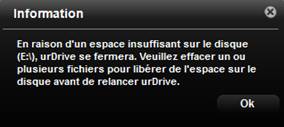
Si urDrive est trop rempli, vous verrez apparaître un message d'avertissement semblable à celui de la Figure 2.5.
Pour résoudre le problème, fermez urDrive, effacez un ou plusieurs fichiers inutilisés, puis relancez urDrive. |
|
Figure 2.5 – Remplissage excessif de urDrive |

|
*Remarque : La fonction de survol du lien avec la souris permet d'afficher les contenus stockés dans chaque lien de navigation mais uniquement à partir de l'écran d'accueil. Lorsque vous affichez les contenus d'un lien (Mes photos, Ma musique, etc.), un seul clic de la souris affichera tous les types de fichiers qui lui sont associés. |
|
|

Inscrivez-vous pour créer un compte urDrive
(Remarque : Si vous avez déjà un compte urDrive actif, passez cette étape et allez directement à Ouvrir une session.)
|
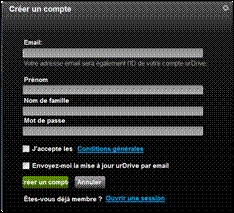
Cliquez sur le lien Créer un compte situé dans l'angle supérieur droit de l'écran d'accueil. Pendant la procédure d'inscription, vous devrez indiquer une adresse e-mail, votre prénom et nom, et le mot de passe de votre choix. Saisissez les informations requises dans les champs affichés, comme indiqué à la Figure 3.1. Acceptez les Conditions générales puis cliquez sur Créer un compte pour terminer la procédure. Vous pouvez choisir de recevoir des informations urDrive par e-mail en cochant la case correspondante. (Ce champ est facultatif.)
|
|
Figure 3.1 – Fenêtre d'inscription |
|
Ouvrir une session (sur votre compte urDrive)
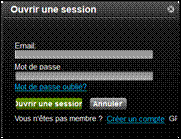
Cliquez sur le lien Ouvrir une session, situé dans l'angle supérieur droit de l'écran d'accueil. Saisissez l'adresse e-mail et le mot de passe utilisés pour créer votre compte urDrive, comme indiqué à la Figure 3.2. Cliquez sur le bouton vert Ouvrir une session pour continuer. |
|
Figure 3.2 – Fenêtre d'ouverture de session |
|
(Remarque : Si vous avez oublié votre mot de passe, vous pouvez le réinitialiser en cliquant sur le lien Mot de passe oublié ? dans la fenêtre d'ouverture de session. Vous aurez besoin d'accéder au compte e-mail que vous avez enregistré pour créer votre compte urDrive. Pour toute information concernant votre compte, visitez www.urfooz.com/help/contact-us ) |
|
Vous pouvez naviguer en avant et en arrière dans l'interface en utilisant les flèches de navigation rapide.
Vous pouvez aussi accéder rapidement au bureau d'accueil urDrive en cliquant sur l'icône en forme de maison, située à côté des flèches de navigation. Voir la Figure 3.3. |
|
Figure 3.3 – Navigation rapide
|
|
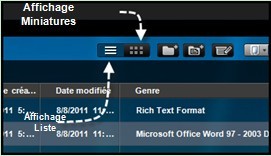
Après avoir ajouté des contenus dans urDrive, vous pouvez les afficher dans l'interface sous forme de liste ou de miniatures, comme indiqué à la Figure 3.4
Affichage Liste affiche des renseignements et les attributs des fichiers.
Affichage Miniatures affiche l'image par défaut fourni par Windows Explorer. |
|
Figure 3.4 – Vue Préférences
|
|
Créez un nouvel élément en sélectionnant l'icône indiquée à la Figure 3.5. L'élément sera différent suivant son emplacement dans la barre de navigation
|
|
Figure 3.5 – Créer un fichier |
|
Outre l’ajout de fichiers dans Windows Explorer, vous pouvez aussi importer des fichiers en utilisant les fonctions Mes fichiers, Mes photos, Ma musique et Mes vidéos.
Sélectionnez l’icône (indiquée à la Figure 3.6) et choisissez Importer Fichiers pour importer des fichiers individuels ou Importer Dossiers pour importer un dossier et son contenu.
(Remarque : L’apparence de l’icône Importer Fichiers peut varier selon que vous êtes dans Mes fichiers, Mes photos, Ma musique et Mes vidéos, mais sa fonctionnalité est identique). |
|
Figure 3.6 – Importer fichier |
|
Le champ Rechercher vous permet de trouver des informations sur le WEB et de faire une recherche sur les contenus stockés localement dans votre clé USB.
Utilisez le menu déroulant pour explorer toutes les options de recherche. Voir la Figure 3.7 |
|
Figure 3.7 – Champ Rechercher
|
|
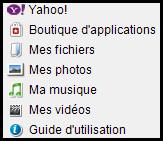
Si vous effectuez une recherche sur le WEB avec Yahoo!, le navigateur intégré Maxthon s'affichera.
Une recherche sur Zone Apps vous permettra de trouver l'application que vous désirez télécharger.
En sélectionnant Mes fichiers, Mes photos, Ma musique ou Mes vidéos, vous pouvez restreindre les résultats de votre recherche et trouver les types de fichier supportés rapidement.
La recherche dans le Manuel d'utilisation vous permet de trouver rapidement des réponses à vos questions concernant les caractéristiques et les fonctions de urDrive. Voir la Figure 3.8
|
|
Figure 3.8 – Options de recherche
|
|
|
|
|
|
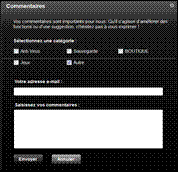
Accédez à l'option Commentaires à partir de n'importe quel écran pour apporter des suggestions sur les moyens d'améliorer l'expérience urDrive. Voir la Figure 3.9.
|
|
Figure 3.9 – Commentaires
|
|
Avant de remplir le formulaire de commentaires, sélectionnez la catégorie sur laquelle vous souhaitez vous exprimer. Vous pouvez choisir entre : Anti-Virus, Sauvegarde, Boutique, Jeux, et Autre.
Après avoir sélectionné votre catégorie, vous devez saisir votre adresse e-mail dans le champ « Votre adresse e-mail » et vos commentaires dans le champ « Saisissez vos commentaires ». Voir la Figure 3.10.
Cliquez sur Envoyer pour continuer. Vous recevrez la confirmation que vos commentaires ont bien été reçus. |
|
Figure 3.10 - Formulaire de commentaires |





|
|
|
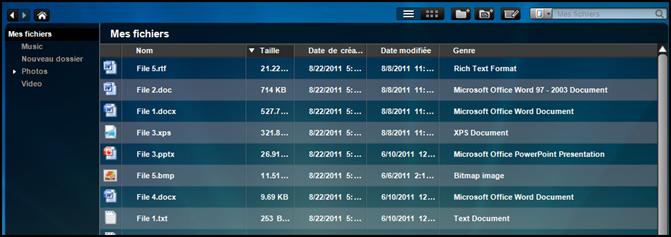
L'icône Mes fichiers vous permet d'accéder à tous les contenus stockés sur urDrive (et ses sous-dossiers), indépendamment du type de fichier ou de l'extension du programme. urDrive utilise par défaut vos applications Microsoft Windows™ pour ouvrir les fichiers sélectionnés dans la fenêtre Mes fichiers. |
|
Créez un Nouveau dossier en sélectionnant l'icône dossier, comme indiqué à la Figure 4.1. |
|
Figure 4.1 – Créer un dossier
|
|
Votre nouveau dossier apparaîtra dans le volet gauche de la fenêtre sous les dossiers urDrive.
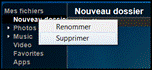
Pour renommer ce dossier, cliquez avec le bouton droit et sélectionnez Renommer pour saisir le nom désiré, comme indiqué à la Figure 4.2. |
|
Figure 4.2 – Renommer un dossier
|
|
Ajoutez des contenus dans un nouveau dossier en cliquant sur le bouton Importer Fichiers et Dossiers. Ensuite, vous pouvez importer des fichiers individuels ou des dossiers complets dans Mes fichiers. Voir la Figure 4.3.
|
|
Figure 4.3 – Importer fichiers et dossiers
|
|
Vous pouvez ajouter des contenus à vos dossiers en choisissant un fichier ou un groupe de fichiers puis en le faisant glisser de la fenêtre principale Mes fichiers vers le Nouveau dossier. Voir la Figure 4.4. |
|
Figure 4.4 – Ajout de contenus à Mes fichiers |
|
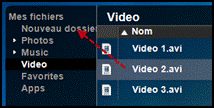
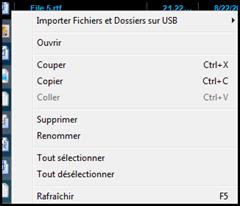
Des options de menu supplémentaires (voir la Figure 4.5) sont accessibles en cliquant avec le bouton droit sur les fichiers situés dans la fenêtre principale.
(Remarque : Vous ne
pouvez pas renommer, supprimer ou couper les dossiers « Favorites », |
|
Figure 4.5 – Options supplémentaires |

|
Triez vos fichiers par « Nom », « Taille », « Date de création », « Date modifiée » et « Genre » dans
Exemple : Pour trier par nom, cliquez sur l'en-tête « Nom » et vos fichiers s'afficheront par ordre alphabétique de A à Z. Cliquez à nouveau sur « Nom » et ils s'afficheront de Z à A.
|
|
|
|
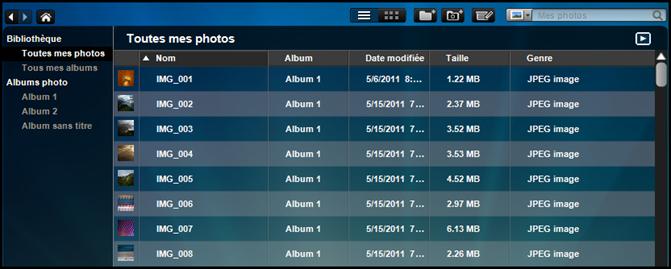
L'icône Mes photos permet d'accéder aisément et rapidement à toutes les photos stockées sur urDrive (dans le dossier Photos). Seuls les types de fichier supportés par Mes photos seront affichés dans cette section. [Type(s) de fichier supporté(s) : .jpeg, .jpg, .bmp, .gif, .cdr, .psd] |
|
Activez le mode Diaporama en sélectionnant Toutes mes photos ou un album photo, puis cliquez sur l'icône de lecture située dans l'angle supérieur droit de la fenêtre principale Toutes mes photos. Voir la Figure 5.1.
|
|
Figure 5.1 – Visualiser le diaporama |
|
Tout en visualisant un diaporama, vous pouvez avancer ou reculer d'une image, faire une pause, agrandir la fenêtre, régler les paramètres d'affichage, effectuer une rotation et/ou supprimer une image en utilisant le panneau de configuration comme indiqué à la Figure 5.2.
|
|
Figure 5.2 – Barre d'outils du diaporama |


|
*Il est possible de régler les paramètres du diaporama de manière à augmenter ou diminuer les intervalles de temps entre chaque image et/ou pour activer ou désactiver la fonction Répéter le diaporama. N'oubliez pas d'enregistrer vos paramètres après avoir fait vos sélections. |
|
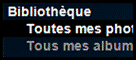
La catégorie Toutes mes
photos permet d'afficher toutes les photos se trouvant dans le dossier
La catégorie Tous mes albums permet d'afficher tous les albums créés dans urDrive plus tous les albums copiés sur l'icône Mes photos de la barre de navigation.
|
|
Figure 5.3 – Bibliothèque de photos
|
|
|
|
|
|
Ajoutez des images en cliquant sur le bouton Importer Photos et Albums. Ensuite, vous pouvez importer des fichiers individuels ou des dossiers complets dans Mes photos. Voir la Figure 5.4.
|
|
Figure 5.4 – Importer Photos et Albums
|
|
Créez un nouvel Album sans titre en sélectionnant l'icône dossier comme indiqué à la Figure 5.5. |
|
Figure 5.5 – Créer un album
|
|
Votre Album sans titre apparaîtra dans le volet gauche de la fenêtre sous la catégorie Albums photos.
Pour renommer ce dossier, cliquez avec le bouton droit et sélectionnez Renommer, puis saisissez le nom désiré. Voir la Figure 5.6.
|
|
Figure 5.6 – Renommer un album
|
|
Vous pouvez ajouter des contenus à vos albums en sélectionnant une image ou un groupe d'images et en les faisant glisser de la fenêtre principale Toutes mes photos vers le nouvel Album sans titre. Voir la Figure 5.7.
|
|
Figure 5.7 – Ajout de contenus à des albums |
|
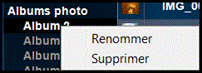
Vous pouvez accéder aux options supplémentaires du menu en cliquant avec le bouton droit sur les fichiers se trouvant dans la fenêtre principale. Voir la Figure 4.5. |
|
|


|
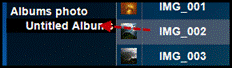
Triez vos fichiers par « Nom », « Album », « Date modifiée », « Taille » et « Genre » dans « Mes photos » en cliquant sur l'en-tête de colonne correspondante. |
|
|
|
L'icône Ma musique permet d'accéder aisément et rapidement à tous les contenus musicaux stockés sur urDrive (dans le dossier Music). Seuls les types de fichier supportés par Ma musique s'afficheront dans cette section. [Type(s) de fichier supporté(s) : .mp3] |
|
Utilisez le lecteur de musique intégré pour lire vos contenus audio en double-cliquant sur le fichier que vous souhaitez écouter.
Tout en écoutant de la musique, vous pouvez avancer et reculer d'un morceau, faire une pause, régler le volume, répéter tous les morceaux, les répéter une fois ou les lire de manière aléatoire. Voir la Figure 6.1 pour toute information. |
|
Figure 6.1 – Lecteur de musique
|

Bibliothèque de musique
|
La catégorie Musique affiche tous les morceaux de musique se trouvant dans votre dossier Musique.
Cette catégorie est située sur le côté gauche de l'interface Ma musique, comme indiqué à la Figure 6.2. |
|
Figure 6.2 – Bibliothèque de musique
|
|
|
|
|
|
Ajoutez des contenus audio en cliquant sur le bouton Importer Pistes et Albums. Ensuite, vous pouvez importer des pistes individuelles ou des albums complets dans Ma musique. Voir la Figure 6.3.
|
|
Figure 6.3 – Importer Pistes et Albums
|
|
Vous pouvez créer une liste d'écoute en sélectionnant le bouton Nouvelle liste d'écoute, comme indiqué à la Figure 6.4.
|
|
Figure 6.4 – Créer une liste d'écoute
|
|
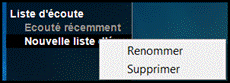
Votre Nouvelle liste d'écoute apparaîtra dans le volet gauche de la fenêtre sous la catégorie Ecouté récemment.
Pour renommer cette liste d'écoute, cliquez avec le bouton droit et sélectionnez Renommer, puis saisissez le nom désiré. Voir la Figure 6.5.
|
|
Figure 6.5 – Renommer une liste d'écoute |
|
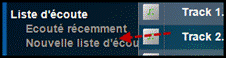
Vous pouvez ajouter des contenus à votre liste d'écoute en sélectionnant une chanson, un groupe de chansons et/ou des albums et en les faisant glisser de votre fenêtre principale Musique vers votre nouvelle liste d'écoute. Voir la Figure 6.6.
(Remarque : Il est également possible d'ajouter des chansons à une liste d'écoute en cliquant avec le bouton droit sur la sélection, puis en l'ajoutant à la liste correspondante). |
|
Figure 6.6 – Ajout de contenus à des listes d'écoute |
|
Des options de menu supplémentaires (voir Figure 4.5) sont accessibles en cliquant avec le bouton droit sur les fichiers situés dans la fenêtre principale. |
|
|


|
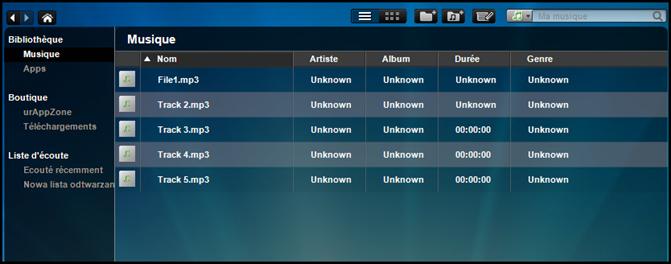
Dans l'Affichage liste, triez vos fichiers par « Nom », « Artiste », « Album », « Heure » et « Genre » dans « Ma musique » en cliquant sur l'en-tête de colonne correspondante.
Dans l'Affichage Miniatures, triez vos fichiers par « Album », « Artiste » et « Genre » en sélectionnant le bouton correspondant. |
|
|
|
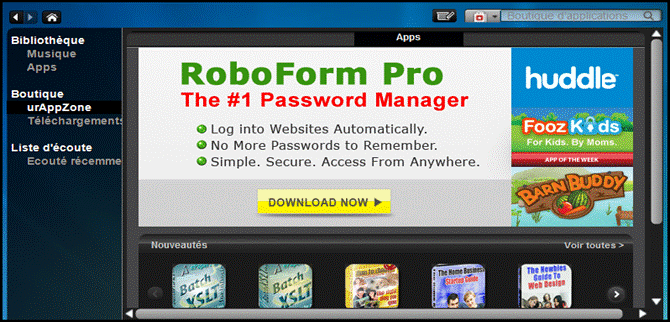
urAppZone est un portail qui ouvre l'accès à des centaines de jeux, applications et utilitaires téléchargeables. Vous pouvez trier par : Nouveautés, Les mieux classées, Les essentiels, Catégories principales et Applications principales (payantes ou gratuites). Pour tout support concernant une application, contactez son développeur. |
|
De Ma musique, vous pouvez naviguer vers urAppZone en le sélectionnant depuis le volet gauche. Voir la Figure 7.1.
(Remarque : Vous pouvez accéder à urAppZone depuis le bureau d'accueil urDrive en cliquant sur la fonction Boutique).
|
|
Figure 7.1 – Dossier Boutique |
|
|
|
|
|
Pour télécharger une application, vous devez ouvrir une session sur votre compte urDrive. Pour tout renseignement concernant l'ouverture d'une session, reportez-vous à la Figure 3.1.
Après avoir ouvert une session, cliquez sur l'application et sélectionnez Gratuit ou Acheter, puis terminez le processus de téléchargement. Voir la Figure 7.2.
Pour voir la progression du téléchargement de l'application, sélectionnez Téléchargements depuis le volet gauche.
|
|
Figure 7.2 – Téléchargement d'une application
|
|
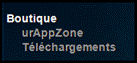
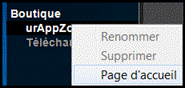
De urAppZone, vous pouvez revenir à la page d'accueil en cliquant avec le bouton droit sur urAppZone et en sélectionnant Page d'accueil, comme indiqué à la Figure 7.3.
(Remarque : urAppZone et Téléchargements ne peuvent pas être renommés ou supprimés, car ils sont indispensables au bon fonctionnement de urDrive). |
|
Figure 7.3 – Page d'accueil de urAppZone
|
|
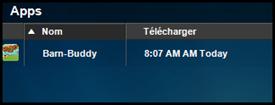
Le répertoire de téléchargement Apps, comme indiqué à la Figure 7.4, affiche toutes les applications téléchargées depuis urAppZone.
(Remarque : Lorsque vous cliquez deux fois sur l'application, vous serez redirigé vers la page web du développeur de l'application ou un utilitaire d'installation s'exécutera. La plupart des applications ont été conçues pour une installation sur PC).
|
|
Figure 7.4 – Répertoire de téléchargement des applications
|

|
|
|
L'icône Mes vidéos permet d'accéder aisément et rapidement à tous les contenus vidéo stockés sur urDrive (dans le dossier Vidéo). Seuls les types de fichier supportés par Mes vidéos seront affichés dans cette section. [Type(s) de fichier supporté(s) : .avi, .asf, .mpeg, .mpg, .wmv, .rmvb, .rm, .dat, .mp4, .mov] |
|
Pour visualiser une vidéo, double-cliquez sur le fichier. urDrive utilise le logiciel de lecture vidéo par défaut de votre PC pour ouvrir les fichiers vidéo. |
|
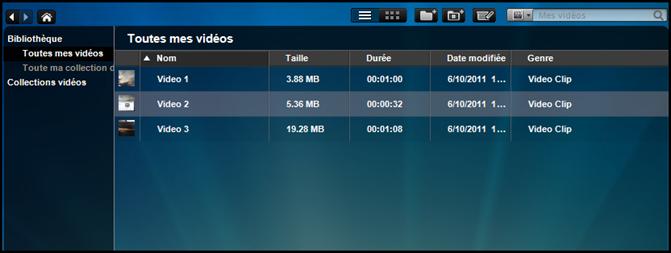
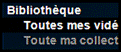
La bibliothèque de vidéos affiche toutes les vidéos individuelles et les collections de vidéos se trouvant dans le dossier Vidéos.
Cette catégorie est située sur le côté gauche de l'interface Ma musique, comme indiqué à la Figure 8.1.
|
|
Figure 8.1 – Bibliothèque de vidéos
|
|
|
|
|
|
Ajoutez des contenus vidéo en cliquant sur le bouton Importer Vidéos et Collections. Ensuite, vous pouvez importer des vidéos individuelles ou des collections complètes dans Mes vidéos. Voir la Figure 8.2.
|
|
Figure 8.2 – Importer Vidéos et Collections
|
|
Créez une Collection vidéo en sélectionnant l'icône dossier, comme indiqué à la Figure 8.3. |
|
Figure 8.3 – Créer une collection vidéo
|
|
Votre Collection vidéo sans titre apparaîtra dans le volet gauche de la fenêtre sous la catégorie Collections vidéo.
Pour renommer cette collection, cliquez avec le bouton droit et sélectionnez Renommer, puis saisissez le nom désiré. Voir la Figure 8.4.
|
|
Figure 8.4 – Renommer une collection vidéo |
|
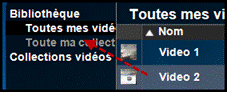
Vous pouvez ajouter des contenus à votre collection en sélectionnant une vidéo ou un groupe de vidéos et en les faisant glisser de la fenêtre principale Toutes mes vidéos vers la nouvelle collection. Voir la Figure 8.5
|
|
Figure 8.5 – Ajout de contenus à des collections vidéo |
|
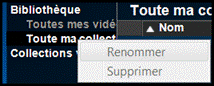
Des options de menu supplémentaires (voir Figure 4.5) sont accessibles en cliquant avec le bouton droit sur les fichiers situés dans la fenêtre principale. |
|
|


|
Triez vos fichiers par « Nom », « Taille », « Heure », « Date modifiée » et « Genre » dans « Mes |
|
|
|
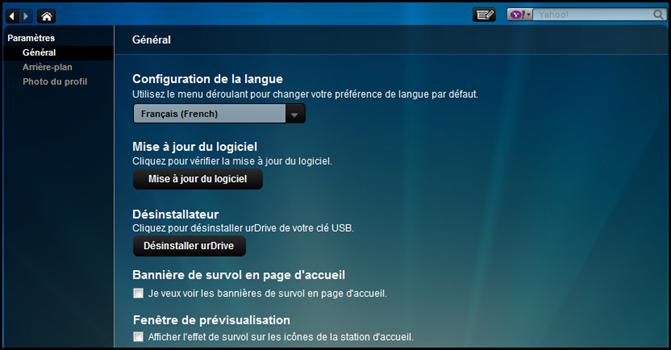
L'icône Paramètres vous permet de personnaliser l'expérience utilisateur en vous donnant accès aux paramètres de l'interface disponibles sur urDrive. |
|
Choisissez votre préférence de langue, vérifiez s'il existe des mises à jour du logiciel ou désinstallez urDrive en sélectionnant l'option correspondante.
(Remarque : Pour une page d'accueil au design épuré, vous pouvez également désactiver les bannières de survol en les désélectionnant de l'écran des paramètres). |
|
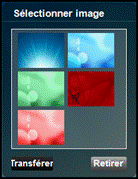
Personnalisez votre bureau d'accueil urDrive avec un arrière-plan personnalisé en téléchargeant votre propre image ou en sélectionnant une des images par défaut fournis. Reportez-vous à la Figure 9.1.
Pour télécharger une image : sélectionnez Transférer et naviguez jusqu'à l'emplacement de l'image que vous souhaitez utiliser, puis ouvrez-le et sélectionnez Appliquer pour continuer.
Vous pouvez également choisir de présenter l'image de manière différente avec les options centre, mosaïque ou étendu.
|
|
Figure 9.1 – Arrière-plan personnalisé |
|
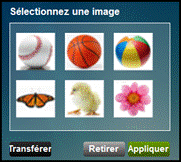
Personnalisez votre profil urDrive en ajoutant une photo personnalisée. Choisissez parmi les photos fournies ou téléchargez une image. Voir la Figure 9.2.
Pour télécharger une image : sélectionnez Transférer et naviguez jusqu'à l'emplacement de l'image que vous souhaitez utiliser, puis ouvrez cet emplacement et sélectionnez Appliquer pour continuer.
(Remarque : Vous devez ouvrir une session sur votre compte urDrive pour que la photo du profil apparaisse). |
|
Figure 9.2 – Photo du profil |
|
|
|
|
|
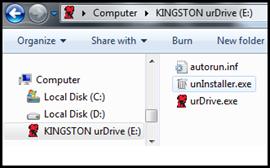
Votre clé USB contient certains fichiers et dossiers nécessaires au bon fonctionnement de urDrive. Vous pouvez accéder au répertoire racine de votre clé de la même manière qu'avec n'importe quelle clé USB en sélectionnant Démarrer>Ordinateur (ou « Poste de travail » et naviguez jusqu'à Kingston urDrive. |
|
Par défaut, votre clé aura les fichiers suivants dans le répertoire racine :
· autorun.inf · unInstaller.exe · urDrive.exe
Voir la Figure 10.1.
|
|
Figure 10.1 – Répertoire racine
|
|
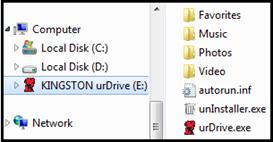
Lorsque vous cliquez sur les icônes de la barre de navigation, certains dossiers vont être créés de façon à ce que les contenus transférés dans ces sections apparaissent dans le dossier approprié.
Lorsque vous accédez à Mes photos le dossier Photos sera créé, lorsque vous accédez à Ma musique le dossier Music sera créé et si vous accédez à Mes vidéos le dossier Vidéo sera créé dans le répertoire racine. Voir la Figure 10.2.
(Remarque : Lorsque vous ajoutez un élément dans votre dossier Favoris sur le bureau d'accueil, un dossier Favoris sera créé). |
|
Figure 10.2 – Répertoire racine avec dossiers
|