|
Kingston urDrive® Manual del usuario
|
|
|
Índice
Consejos rápidos de la barra de navegación
Registrarse y obtener una cuenta urDrive
| urDrive es un software exclusivo de las unidades flash USB DataTraveler® de Kingston*, que se distribuye precargado en ellas y que permite a los usuarios visualizar y gestionar el contenido de sus unidades flash USB de una forma novedosa y fascinante. urDrive cuenta con una nueva y elegante interfaz, basada en el escritorio de los sistemas operativos, y además presenta nuevas formas de ayudar a proteger y mejorar el rendimiento de los ordenadores de los usuarios. |
*Nota: urDrive solamente está disponible en determinados productos DataTraveler®. Puede encontrar la información más actualizada en la dirección web www.kingston.com/urdrive.
|
Plataforma PC
· Procesador Intel Atom (o más veloz) · 150 MB de espacio libre en la unidad flash USB · Navegador habilitado para Java · Es necesario contar con acceso a Internet para las soluciones destacadas de urAppZone y urDrive
|
|
Sistemas operativos para PC compatibles
· Windows® 7 · Windows® Vista SP1, SP2 · Windows® XP SP3
|
(Nota: A fin de proporcionar un óptimo rendimiento, se recomienda 2 GB de RAM.)
|
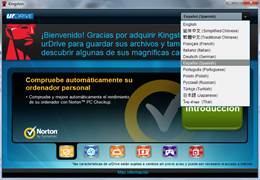
1. Inicie el software urDrive haciendo doble clic en el archivo urDrive.exe que se encuentra en su unidad USB. 2. Selecciona el idioma que prefiera en el menú desplegable. Figura 1.1. 3. Haga clic en el botón Primeros pasos para continuar con el Contrato de Licencia de Usuario Final. 4. Puede: “Aceptar términos y condiciones”, “Rechazar y cerrar” o “Rechazar y desinstalar”. Para utilizar el software, seleccione Aceptar términos y condiciones y haga clic en SIGUIENTE para continuar. |
|
figura 1.1 – Ventana de bienvenida |
|
|
|
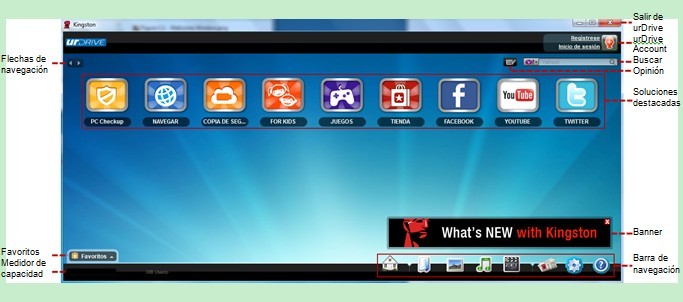
La ‘Pantalla de inicio’ le proporciona acceso a cada aspecto del urDrive. Desde aquí podrá crear una cuenta urDrive, explorar las “Soluciones destacadas”, añadir contenido mediante la “Barra de navegación” y experimentar todo lo que urDrive le ofrece. |
|
|
|
Mediante la función PC Checkup podrá descargar una herramienta de software gratuita que examinará automáticamente su ordenador en busca de posibles riesgos y problemas en el rendimiento. Esta función también ayuda a mejorar la seguridad y a que su ordenador siga funcionando igual que cuando era nuevo. Para más información visite http://us.norton.com/nortonlive/free-pc-checkup.jsp. |
|
|
|
La función NAVEGAR le permite “navegar” por Internet con las dos pantallas de Maxthon al tiempo que le permite personalizar su experiencia web con tecnología a la velocidad del rayo y la capacidad de alternar el modo ultra con el modo retro. Para más información visite www.maxthon.com/help-and-support. |
|
|
|
La función COPIA DE SEGURIDAD le permite crear copias de seguridad y restaurar datos en función de las preferencias de usuario especificadas en la utilidad especial de copias de seguridad de urDrive, vdrive. También puede efectuar una segunda copia de sus datos mediante la copia de seguridad en línea opcional, con lo que podrá acceder a sus datos con cualquier navegador de forma totalmente segura. Para más información visite http://skyfile.maxthon.com/help.html |
|
|
|
Fooz Kids es una aplicación que brinda a los niños un entorno cibernético totalmente seguro, al tiempo que otorga a los padres las herramientas y la capacidad de controlar y supervisar los contenidos a los que acceden sus hijos en la red. En el panel personalizable de esta aplicación podrá permitir o prohibir determinados contenidos en función de la edad, el sexo o los intereses. Para más información visite www.urfooz.com/fooz-kids/account/support/request. |
|
|
|
El enlace JUEGOS le ofrece una lista de juegos nuevos y emocionantes. Podrá descargar más juegos pulsando el enlace “Tienda”. |
|
|
|
El enlace TIENDA es un portal hacia la urAppZone, donde puede acceder a cientos de juegos, aplicaciones y actividades para descargar. |
|
|
|
El enlace FacebookTM proporciona un acceso rápido a la página de inicio de sesión de Facebook por medio del navegador integrado Maxthon. |
|
|
|
El enlace YouTubeTM le conecta a la página de inicio de Youtube, desde la cual puede iniciar una sesión con su cuenta o buscar entre una amplia gama de vídeos generados por los usuarios. |
|
|
|
El enlace TwitterTM le ofrece un acceso directo a la página de inicio de Twitter, dese la cual podrá crear una cuenta o iniciar una sesión con una cuenta existente. |


Barra de navegación
|
|

|
|
|
El icono Página principal (casa) permite a los usuarios volver a la pantalla principal desde cualquier punto de la aplicación urDrive con tan solo pulsar un botón. |
|
|
|
El icono Mis Archivos permite a los usuarios acceder a todo el contenido guardado en urDrive (y sus subcarpetas), independientemente del tipo de archivo o la extensión del programa. Al contrario de lo que ocurre con Mis fotos, Mi música, & Mis vídeos, Mis Archivos no se asocia a un tipo de archivo específico, y por tanto muestra todo el contenido de urDrive sin filtrar archivos determinados. Para más información diríjase a “Explorar mis archivos” en la página 12 de este documento. |
|
|
|
El icono Mis fotos permite acceder rápida y fácilmente a todos los archivos de imágenes guardados en urDrive (en la carpeta Photos). En esta sección solamente se mostrarán los tipos compatibles con Mis fotos. [Tipos compatibles: .jpeg, .jpg, .bmp, .gif, .cdr, .psd] Para más información diríjase a “Explorar mis fotos” en la página 13 de este documento. |
|
|
|
El icono Mi música permite acceder rápida y fácilmente a todos los archivos de música guardados en urDrive (en la carpeta Music). En esta sección solamente se mostrarán los tipos compatibles con Mi música. [Tipos compatibles: .mp3] Para más información diríjase a “Explorar mi música” en la página 15 de este documento. |
|
|
|
El icono Mis vídeos permite acceder rápida y fácilmente a todos los archivos de vídeo guardados en urDrive (en la carpeta Video). En esta sección solamente se mostrarán los tipos compatibles con Mis vídeos. [Tipos compatibles: .avi, .asf, .mpeg, .mpg, .wmv, .rmvb, .rm, .dat, .mp4, .mov] Para más información diríjase a “Explorar mis vídeos” en la página 18 de este documento. |
|
|
|
El icono Noticias (periódico) permite a los usuarios acceder a la información más reciente sobre productos de Kingston. |
|
|
|
El icono Configuración permite personalizar la experiencia del usuario, ya que otorga a este acceso a algunas de las preferencias de interfaz disponibles en urDrive, incluidas selección de idioma, fondo e imagen de perfil. Para más información diríjase a “Explorar mi configuración” en la página 20 de este documento. |
|
|
|
El icono Ayuda permite al usuario ver e imprimir la Guía de usuario de este producto, así como también acceder a información de asistencia adicional, pues este icono lleva a la web de Kingston: http://www.kingston.com/support/urDrive. |


|
Consejos rápidos de la barra de navegación
|
|
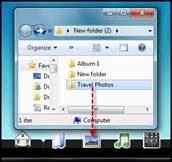
urDrive permite “arrastrar y soltar” archivos para gestionarlos fácilmente.
También puede incorporar archivos a urDrive mediante la interfaz del Explorador de Windows, copiando tipos de archivo específicos en sus carpetas respectivas, es decir, archivos .jpg en la carpeta Photos, archivos .mp3 en la carpeta Music etc. Vea la figura 2.1.
Si organiza sus archivos de esta forma, podrá acceder a ellos fácilmente y estarán ordenados en el urDrive. |
|
Figura 2.1 – Arrastrar y soltar
|
|
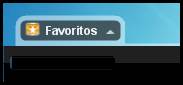
Para los archivos más usados diríjase a la carpeta Favoritos que se encuentra en el escritorio del urDrive.
Haga clic en el botón Favoritos y arrastre los archivos desde la interfaz del Explorador de Windows hasta la ventana Favoritos. Vea la figura 2.2.
|
|
Figura 2.2 - Favoritos |
|
|
|
|
|
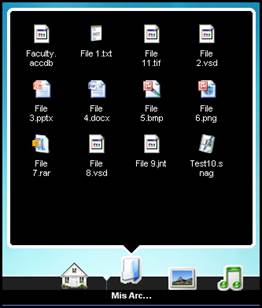
Puede ver el contenido de Mis Archivos, Mis fotos, Mi música, y Mis vídeos con solo pasar el puntero del ratón por el vínculo de navegación, como puede ver en la Figura 2.3.*
Una vez que se muestre la ventana emergente, haga doble clic en el archivo que desea ver o doble clic en el directorio (Mis Archivos, etc.) para mostrar todo el contenido que allí se encuentra.
(Recordatorio: En “Mis Archivos” aparecerán todos los archivos, independientemente del tipo que sean, mientras que en los demás vínculos de navegación solamente aparecerán los tipos de archivo asociados a la categoría en cuestión.
|
|
Figura 2.3 – Visualización al pasar el puntero |
|
Su Medidor de capacidad se encuentra en la esquina inferior izquierda del escritorio del urDrive. La capacidad restante (o disponible) de su unidad USB se muestra tanto numérica como gráficamente. Vea la figura 2.4.
|
|
Figura 2.4 – Medidor de capacidad
|
|
Al añadir contenido a su dispositivo, el indicador aumentará hasta que el dispositivo alcance su capacidad máxima.
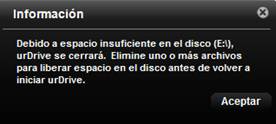
Si intenta sobrecargar el urDrive, podría mostrarse la advertencia en la figura 2.5.
Para solucionar este problema, cierre el urDrive, elimine uno o más archivos que no se utilicen y vuelva a iniciar urDrive. |
|
Figura 2.5 – Llenado en exceso de urDrive |

|
*Nota: La función de pasar el puntero del ratón muestra el contenido guardado en cada uno de los vínculos de navegación correspondientes en la pantalla de inicio solamente. Si está viendo en la pantalla el contenido de un vínculo (Mis fotos, Mi música, etc.), con un solo clic del ratón se mostrarán los tipos de archivo asociados a esa categoría. |
|
|

Registrarse y obtener una cuenta urDrive
(Nota: si ya tiene una cuenta activa de urDrive, puede omitir este paso e ir a Inicio de sesión.)
|
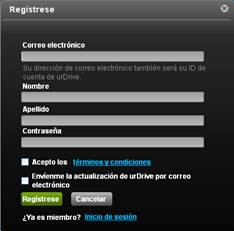
Pulse el vínculo Regístrese que hay en la esquina superior derecha de la pantalla de inicio. Durante el proceso de registro se le pedirá que introduzca una dirección de correo electrónico, su nombre, sus apellidos, y la contraseña que desee. Introduzca la información necesaria en los campos existentes, que puede ver en la figura 3.1. Acepte los Términos y condiciones y pulse Regístrese para completar el proceso. Tiene la opción de recibir información actualizada sobre urDrive por correo electrónico: para ello marque la casilla correspondiente. (Este campo es opcional.)
|
|
Figura 3.1 – Ventana de registro |
|
Iniciar sesión (en su cuenta urDrive)
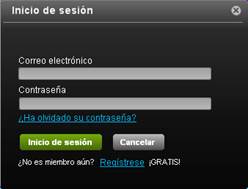
Pulse el vínculo Inicio de sesión que hay en la esquina superior derecha de la pantalla de inicio. Introduzca la dirección de correo electrónico y la contraseña que utilizó para registrar su cuenta de urDrive, tal como puede ver en la figura 3.2 Pulse el botón Inicio de sesión de color verde para continuar.
|
|
Figura 3.2 – Ventana de inicio de sesión |
|
(Nota: Si olvida su contraseña, puede restablecerla pulsando el enlace ¿Ha olvidado su contraseña? en la ventana “Inicio de sesión”. Necesitará acceder a la cuenta de correo electrónico que utilizó al registrarse para el urDrive. Para más información relacionada con su cuenta visite www.urfooz.com/help/contact-us ) |
|
Navegue hacia adelante o hacia atrás en la interfaz utilizando las flechas de navegación rápida.
También puede acceder rápidamente al escritorio de inicio del urDrive haciendo clic en el icono que representa una casa al lado de las flechas de navegación. Vea la figura 3.3. |
|
Figura 3.3 – Navegación rápida
|
|
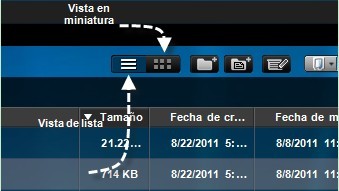
Una vez que haya añadido contenido al urDrive, puede visualizarlo en la interfaz como una lista de miniaturas como se muestra en la figura 3.4.
Vista de lista mostrará varios atributos de archivo e información.
Vista en miniatura mostrará la imagen por defecto proporcionada por el Explorador de Windows. |
|
Figura 3.4 – Preferencia de vista
|
|
Cree un nuevo elemento seleccionando el icono que se muestra en la figura 3.5. Este elemento será diferente dependiendo de su posición en la “Barra de navegación”.
Además de añadir archivos a través de la interfaz del Explorador de Windows, también puede importar archivos dentro de Mis archivos, Mis fotos, Mi música y Mis vídeos. Seleccione el icono (como se muestra en la figura 3.6) y elija Importar archivos para importar archivos individuales o Importar carpetas para importar una carpeta con su contenido. (Nota: El aspecto del icono Importar archivo variará cuando se encuentre en Mis archivos, Mis fotos, Mi música y Mis vídeos, pero la funcionalidad permanecerá igual.)
|
|
Figura 3.5 – Crear carpeta
Figura 3.6 – Importar archivos
|
|
El campo de búsqueda le permite buscar contenido almacenado localmente en su unidad USB e información en Internet.
Utilice el menú desplegable para explorar las opciones de búsqueda. Vea la figura 3.7. |
|
Figura 3.7 – Campo de búsqueda
|
|
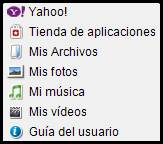
Cualquier búsqueda con Yahoo! iniciará el navegador integrado Maxthon para llevar a cabo su búsqueda en Internet.
Explorar la App Zone le ayudará a encontrar la aplicación que quiera descargar.
Seleccionando Mis archivos, Mis fotos, Mi música o Mis vídeos puede acotar los resultados de su búsqueda y localizar los tipos de archivos compatibles fácilmente.
Buscando con la Guía de usuario puede ubicar rápidamente respuestas a sus preguntas relacionadas con las funciones y la funcionalidad de su urDrive. Vea la figura 3.8.
|
|
Figura 3.8 – Opciones de búsqueda
|
|
|
|
|
|
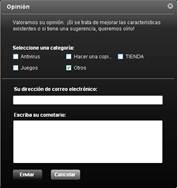
Acceda a la opción Opinión desde cualquier pantalla para obtener sugerencias o formas de mejorar la experiencia urDrive. Vea la figura 3.9.
|
|
Figura 3.9 – Opinión
|
|
Para completar el formulario de comentarios, seleccione la categoría que quiera comentar. Puede elegir entre: Antivirus, Hacer una copia de seguridad, TIENDA, Juegos, y Otros.
Cuando haya seleccionado la categoría, debe escribir su dirección de correo electrónico en el campo “Dirección de correo electrónico” y escribir su comentario en el campo “Comentario” como se muestra en la figura 3.10.
Haga clic en Enviar para continuar. Recibirá un correo electrónico confirmando que la operación se ha realizado con éxito. |
|
Figura 3.10 - Formulario de comentarios |





|
|
|
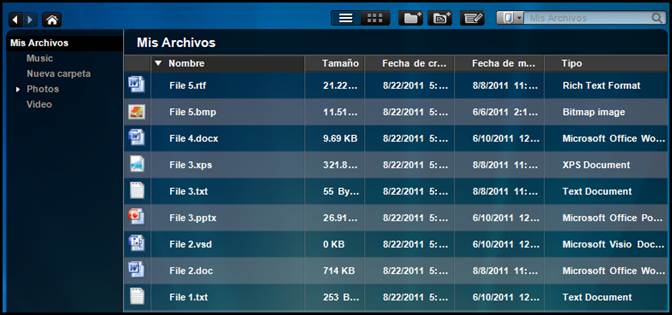
El icono Mis Archivos le permite acceder a todo el contenido almacenado en el urDrive (y subcarpetas), sin importar el tipo de archivo o la extensión del programa. urDrive utiliza las aplicaciones por defecto de Microsoft Windows™ para abrir los archivos seleccionados en la ventana Mis Archivos. |
|
Cree una Nueva carpeta seleccionando el icono que representa una carpeta como se muestra en la figura 4.1.
|
|
Figura 4.1 – Crear carpeta
|
|
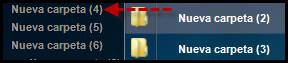
La nueva carpeta aparecerá en el panel izquierdo de la ventana bajo las carpetas por defecto del urDrive.
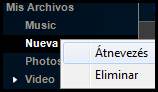
Para cambiar el nombre de la carpeta, haga clic con el botón derecho y seleccione Cambiar nombre para escribir el nombre que desee como se muestra en la figura 4.2. |
|
Figura 4.2 – Cambiar nombre de carpeta
|
|
Añada contenido a su nueva carpeta haciendo clic en el botón Importar archivos y carpetas. Desde esta pantalla puede importar archivos individuales o carpetas completas in Mis archivos. Vea la Figura 4.3.
Puede añadir contenido a sus carpetas seleccionando el archivo o grupos de archivos y luego arrastrándolos desde la ventana principal Mis Archivos a su Nueva carpeta. Vea la figura 4.4. |
|
Figura 4.3 – Importar archivos y carpetas
Figura 4.4 – Añadir contenido a Mis Archivos |
|
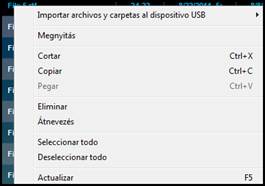
Puede acceder a las opciones adicionales de menú (como se muestra en la figura 4.5) haciendo clic con el botón derecho del ratón en sus archivos en la ventana principal.
(Nota: Las carpetas “Favorites”, “Photos”, “Music”, “Video” y “Apps” no se pueden cambiar de nombre, borrar o cortar de “Mis Archivos” ya que son necesarias para que el urDrive funcione correctamente.)
|
|
Figura 4.5 – Opciones adicionales |

|
Organice sus archivos por “Nombre”, “Tamaño”, “Fecha de creación”, “Fecha de modificación” y “Tipo” en “Mis Archivos” haciendo clic en el encabezado correspondiente.
Ejemplo: Para organizar por nombre haga clic en el encabezado “Nombre” y sus archivos se mostrarán ordenados alfabéticamente de la A a la Z. Haga clic una vez más en “Nombre” y aparecerán ordenados de la Z a la A.
|
|
|
|
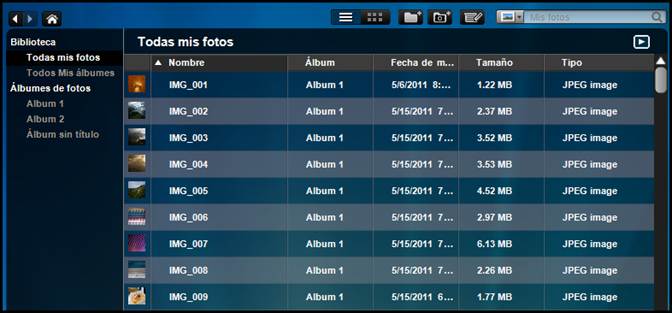
El icono Mis fotos permite acceder rápida y fácilmente a todos los archivos de imágenes guardados en urDrive (en la carpeta Photos). En esta sección solamente se mostrarán los tipos compatibles con Mis fotos. [Tipos compatibles: .jpeg, .jpg, .bmp, .gif, .cdr, .psd] |
|
Active el modo Presentación seleccionando Todas mis fotos o un álbum de fotos y haga clic en el icono “Reproducir” en la esquina superior derecha de la ventana principal Todas mis fotos . Vea la figura 5.1.
|
|
Figura 5.1 – Ver presentación |
|
Durante la presentación puede moverse hacia adelante o hacia atrás, pausar, maximizar la ventana, ajustar la configuración, rotar y/o borrar la imagen mediante el panel de control como se muestra en la figura 5.2.
|
|
Figura 5.2 – Barra de herramientas de presentación |


|
*La configuración de la presentación puede ajustarse para que el tiempo de espera entre imágenes sea mayor o menor y/o activar Repetir presentación . No olvide guardar su configuración cuando haya realizado su selección. |
|
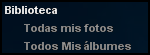
La categoría Todas mis fotos muestra todas las fotos en la carpeta “Fotos”.
La categoría Todos Mis álbumes muestra todos los álbumes creados en urDrive junto con otros álbumes copiados en el icono Mis fotos en la Barra de navegación.
|
|
Figura 5.3 – Biblioteca de fotos |
|
Puede añadir imágenes haciendo clic en el botón Importar fotos y álbumes. Desde este punto puede importar archivos individuales o álbumes completos en Mis fotos. Vea la figura 5.4. |
|
Figura 5.4 –Importar fotos y álbumes |
|
Cree un nuevo Álbum sin título seleccionando el icono que representa una carpeta como se muestra en la figura 5.5. |
|
Figura 5.5 – Crear álbum
|
|
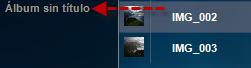
Su Álbum sin título aparecerá en el panel izquierdo de la ventana bajo la categoría Álbumes de fotos.
Para cambiar el nombre de esta carpeta, haga clic con el botón derecho del ratón y seleccione Cambiar nombre para escribir el nombre que desee. Vea la figura 5.6.
|
|
Figura 5.6 – Cambiar nombre de álbum
|
|
Puede añadir contenido a sus álbumes seleccionando una imagen o un grupo de imágenes y luego arrastrándolos desde la ventana principal Todas mis fotos al nuevo Álbum sin título. Vea la figura 5.7.
|
|
Figura 5.7 – Añadir contenido a álbumes |
|
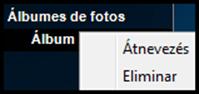
Puede acceder a las opciones adicionales de menú haciendo clic con el botón derecho e la ventana principal. Vuelva a la figura 4.5.
|
|
|


|
Organice sus archivos por “Nombre”, “Álbum”, “Fecha de modificación”, “Tamaño”, y “Tipo” en “Mis fotos” haciendo clic en el encabezado correspondiente. |
|
|
|
El icono Mi Música permite acceder rápida y fácilmente a todos los archivos de música guardados en urDrive (en la carpeta Music). En esta sección solamente se mostrarán los tipos compatibles con Mi Música. [Tipos compatibles: .mp3] |
|
Utilice el reproductor de música integrado para escuchar su contenido de audio haciendo doble clic en el archivo que quiera escuchar.
Durante la reproducción puede avanzar hacia adelante o atrás, pausar, ajustar el volumen, repetir todo, repetir uno, y reproducir aleatoriamente. Vea la figura 6.1 para referencia. |
|
Figura 6.1 – Reproductor musical
|

|
La categoría Música muestra el contenido de su carpeta Music.
Esta categoría se encuentra en el lado izquierdo de la interfaz Mi música como se muestra en la figura 6.2. |
|
Figura 6.2 – Biblioteca de música
|
|
Añada contenido de audio haciendo clic en Importar pistas y álbumes. Desde este punto podrá importar pistas individuales o álbumes completos en Mi música. Vea la figura 6.3. |
|
Figura 6.3 – Importar pistas y álbumes |
|
Puede crear listas de reproducción seleccionando el botón Nueva lista de reproducción como se muestra en la figura 6.4.
|
|
Figura 6.4 – Crear lista de reproducción de música
|
|
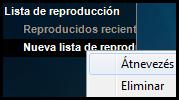
Su Nueva lista de reproducción aparecerá en el panel izquierdo de la ventana bajo la categoría Reproducidos recientemente.
Para cambiar el nombre de esta carpeta, haga clic con el botón derecho del ratón y seleccione Cambiar nombre para escribir el nombre que desee. Vea la figura 6.5.
|
|
Figura 6.5 – Cambiar nombre de lista de reproducción |
|
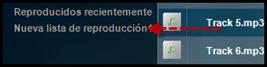
Puede añadir contenido a su lista de reproducción seleccionando una canción, un grupo de canciones y/o álbumes, y luego arrastrándolos desde la ventana principal Música a su nueva lista de reproducción. Vea la figura 6.6.
(Nota: También es posible añadir canciones a su lista de reproducción haciendo clic con el botón derecho en su selección y añadiéndola a la lista de reproducción correspondiente.)
|
|
Figura 6.6 – Añadir contenido a listas de reproducción |
|
Puede acceder a las opciones adicionales de menú (como se muestra en la figura 4.5) haciendo clic con el botón derecho del ratón en sus archivos en la ventana principal. |
|
|


|
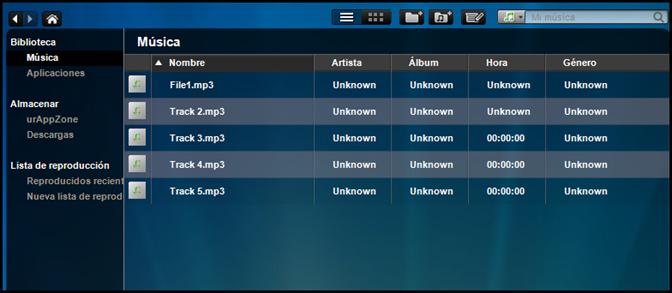
En Vista de Lista organice sus archivos por “Nombre”, “Artista, “Época”, “Género” en “Mi música” haciendo clic en el encabezado correspondiente.
En “Vista en miniatura”, organice sus archivos por “Álbum”, “Artista”, y “Género” seleccionando el botón correspondiente. |
|
|
|
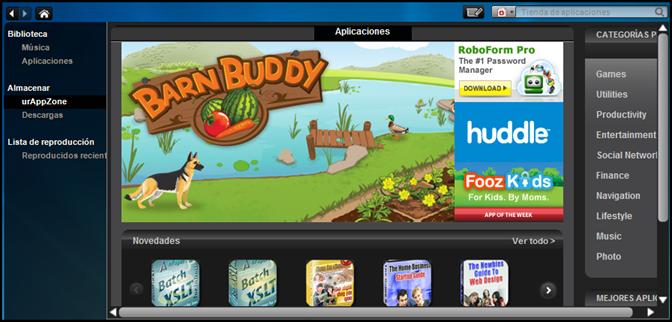
urAppZone es un portal que proporciona acceso a cientos de juegos, aplicaciones y utilidades para descargar. Puede organizar según: What’s New, Top Rated, App Essentials, Top Categories y Top Apps (de pago o gratuito). Para más información relacionada con la aplicación, póngase en contacto con el desarrollador de la aplicación. |
|
Desde Mi música, puede navegar hasta urAppZone seleccionándola en el panel izquierdo de la ventana. Vea la figura 7.1.
(Nota - También puede acceder a urAppZone desde el escritorio de inicio de urDrive haciendo clic en TIENDA.)
|
|
Figura 7.1 – Directorio de la tienda |
|
|
|
|
|
Para descargar una aplicación, debe iniciar sesión en su cuenta urDrive. Para más información sobre el inicio de sesión vuelva a la figura 3.1.
Una vez que haya iniciado sesión, haga clic en la aplicación y seleccione Free o Buy y complete la descarga. Vea la figura 7.2.
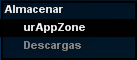
Para ver el progreso de descarga de la aplicación seleccione Descargas en el panel izquierdo de la ventana.
|
|
Figura 7.2 – Descarga de aplicaciones
|
|
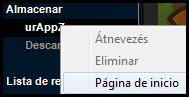
Desde urAppZone, puede volver a la página de inicio haciendo clic con el botón derecho en urAppZone and seleccionando Página de inicio como se muestra en la figura 7.3.
(Nota: urAppZone y Downloads no se pueden cambiar de nombre o eliminarse ya que son necesarios para que urDrive funcione correctamente.) |
|
Figura 7.3 – Página principal de urAppZone
|
|
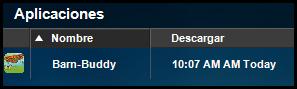
El directorio Apps de descargas como se muestra en la figura 7.4, muestra todas las aplicaciones descargadas de urAppZone.
(Nota – Haciendo doble clic en la aplicación, será redirigido a la página web del desarrollador de la aplicación o se iniciará la herramienta de instalación. La mayoría de las aplicaciones están destinadas para PC.)
|
|
Figura 7.4 – Directorio de descargas de aplicaciones
|

Explorar Mis vídeos
|
|

|
El icono Mis vídeos proporciona acceso a todo el contenido almacenado en urDrive (en la carpeta Video). En esta sección solamente se mostrarán los tipos compatibles con Mis vídeos. [Tipos compatibles: .avi, .asf, .mpeg, .mpg, .wmv, .rmvb, .rm, .dat, .mp4, .mov]
|
|
Para ver un vídeo, haga doble clic en el archivo. UrDrive utiliza el software de reproducción de vídeo por defecto para abrir sus archivos de vídeo. |
|
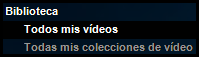
La biblioteca de vídeo muestra los vídeos individuales y las colecciones de vídeo en la carpeta Video.
Esta categoría se encuentra en el lado izquierdo de la interfaz Mis vídeos como se muestra en Figure 8.1.
|
|
Figura 8.1 – Biblioteca de vídeos
|
|
|
|
|
|
Añada contenido de vídeo haciendo clic en el botón Importar vídeos y colecciones. Desde este punto podrá importar vídeos individuales o colecciones completas en Mis vídeos. Vea la figura 8.2.
Cree una Colección de vídeo seleccionando el icono que representa una carpeta como se muestra en la figura 8.3. |
|
Figura 8.2 – Importar vídeos y colecciones
Figura 8.3 – Crear colección de vídeo
|
|
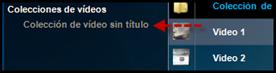
Su nueva Colección de vídeo sin título aparecerá en el panel izquierdo de la ventana bajo la categoría Colecciones de vídeo.
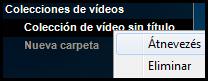
Para cambiar el nombre de la colección, haga clic con el botón derecho del ratón y seleccione Cambiar nombre para escribir el nombre que desee. Vea la figura 8.4.
|
|
Figura 8.4 – Cambiar nombre de colección de vídeo |
|
Puede añadir contenido a su colección seleccionando un vídeo o grupo de vídeos y luego arrastrándolos desde la ventana principal Todos mi vídeos a su nueva colección. Vea la figura 8.5.
|
|
Figura 8.5 – Añadir contenido a colecciones de vídeo |
|
Puede acceder a las opciones adicionales de menú (como se muestra en la figura 4.5) haciendo clic con el botón derecho del ratón en sus archivos en la ventana principal. |
|
|


|
Organice sus archivos por “Nombre”, “Tamaño”, “Época”, “Fecha de modificación”, y “Tipo” en “Mis vídeos” haciendo clic en el encabezado correspondiente. |
|
|
|
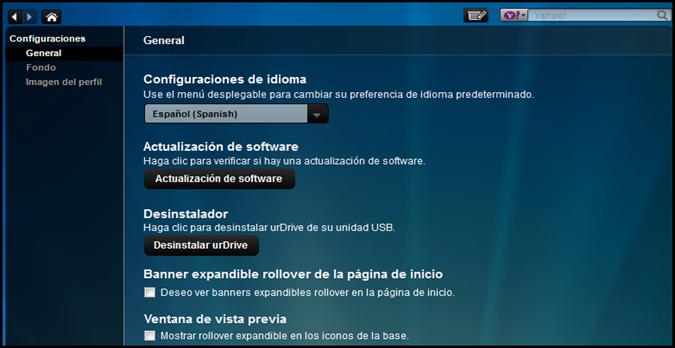
El icono Configuración le permite personalizar la experiencia del usuario ya que otorga acceso a algunas de las preferencias de interfaz disponibles en urDrive. |
|
Seleccione su preferencia de idioma, compruebe las actualizaciones de software, o desinstale urDrive seleccionando la opción correspondiente.
(Nota: Para una interfaz de página de inicio plana, puede desactivar “Banners expandibles” deseleccionándolos en la pantalla de configuración.) |
|
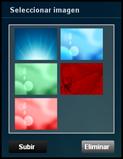
Personalice el escritorio de inicio de UrDrive con un fondo de escritorio personalizado cargando su propia imagen o seleccionando una de las imágenes por defecto. Vuelva a la figura 9.1.
Para cargar su propia imagen: seleccione Subir y navegue hasta la imagen que quiera utilizar. Ábrala y seleccione Aplicar para continuar.
También puede seleccionar si quiere ver la imagen Centrada, En mosaico o Expandida para darle una apariencia diferente.
|
|
Figura 9.1 – Fondo personalizado |
|
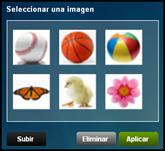
Personalice su perfil de urDrive añadiendo imágenes de perfil. Elija entre las imágenes proporcionadas o cargue su propia imagen. Vea la figura 9.2.
Para cargar su propia imagen: seleccione Subir y navegue hasta la imagen que quiera utilizar. Ábrala y seleccione Aplicar para continuar.
(Nota: Su imagen de perfil no aparecerá mientras mantenga la sesión de su cuenta urDrive iniciada.) |
|
Figura 9.2 – Imagen de perfil |
|
|
|
|
|
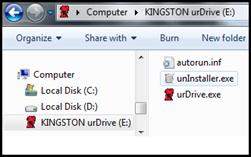
Su nueva unidad USB contendrá ciertos archivos y carpetas necesarias para el funcionamiento de urDrive. Acceda al directorio raíz de su unidad del mismo modo que lo haría con cualquier unidad USB seleccionando Inicio>Equipo (o “Mi PC”) y navegue hacia Kingston urDrive. |
|
Por defecto, su unidad contendrá los siguientes archivos en el directorio raíz:
· autorun.inf · unInstaller.exe · urDrive.exe
Vea la figura 10.1.
|
|
Figura 10.1 – Directorio raíz
|
|
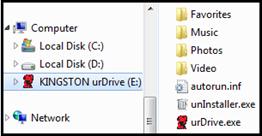
Al hacer clic en la Barra de navegación, algunas carpetas se crearán para que cualquier contenido que transfiera a estas secciones aparezca en la carpeta apropiada.
Acceder a Mis fotos creará la carpeta Photos, Mi música creará la carpeta Music y Mis vídeos creará la carpeta Video en el directorio raíz. Vea la figura 10.2.
(Nota: Añadir un elemento en Favoritos en el escritorio de inicio creará la carpeta Favoritos.)
|
|
Figura 10.2 – Directorio raíz con carpetas
|