|
Kingston urDrive® Benutzerhandbuch
|
|
|
Inhaltsverzeichnis
Tipps zur Benutzung des Navigationsbalkens
Hinzufügen von Inhalten auf dem UrDrive
Registrierung für ein urDrive Benutzerkonto
Durchsuchen von „Meine Dateien“
Durchsuchen von „Meine Videos“
Durchsuchen von „Meine Einstellungen“
| Der USB-Flashspeicher* DataTraveler® von Kingston Technology verfügt exklusiv über die bereits installierte Software urDrive, die Ihnen eine tolle neue Möglichkeit bietet, den Inhalt Ihres USB-Flashspeichers anzuzeigen und zu verwalten. Über seine elegante neue Benutzeroberfläche und den Desktop-Ansatz zur Organisation Ihrer Daten hinaus bietet urDrive außerdem neue Wege, die Leistung Ihres Computers zu schützen und zu verbessern. |
*Note: urDrive ist nur auf bestimmten DataTraveler® Produkten verfügbar. Die aktuellsten Informationen zu urDrive finden Sie im Internet unter www.kingston.com/urdrive.
|
PC-Plattform
· Intel Atom Prozessor (oder schneller) · 150 MB freier Speicherplatz auf dem USB-Flashspeicher · Java-fähiger Browser · Für die Top-Anwendungen von urAppZone und urDrive ist ein Internetzugang erforderlich.
|
|
Unterstützte PC-Betriebssysteme
· Windows® 7 · Windows® Vista SP1, SP2 · Windows® XP SP3
|
(Hinweis: Für eine optimale Leistung werden 2 GB RAM empfohlen).
|
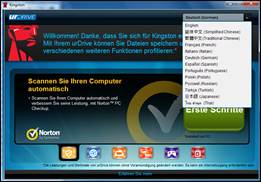
1. Starten Sie die urDrive Software durch Doppelklickauf das Dateisymbol urDrive.exe auf Ihrem USB-Speicher. 2. Wählen Sie aus dem Dropdown-Menü Ihre bevorzugte Sprache. Abbildung 1.1. 3. Klicken Sie auf die Taste Erste Schritte, um mit der ENDBENUTZER-LIZENZVEREINBARUNG fortzufahren. 4. Sie haben folgende Auswahlmöglichkeiten: ‚Nutzungsbedingungen akzeptieren‘, ‚Ablehnen und schließen‘ oder ‚Ablehnen und deinstallierenl‘. Um die Software zu verwenden, wählen Sie Nutzungsbedingungen akzeptieren und klicken auf WEITER, um fortzufahren.
|
|
Abbildung 1.1 – Begrüßungsbildschirm |
|
|
|
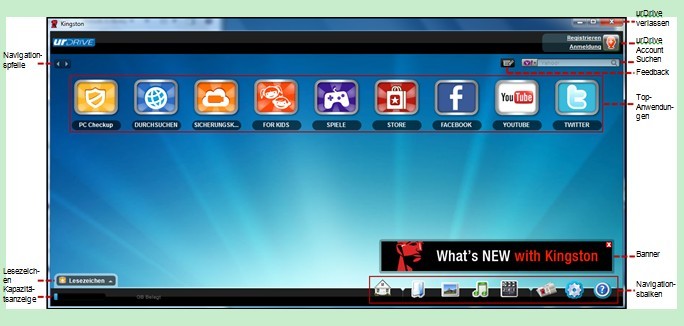
Ihr Startbildschirm bietet Zugriff auf alle Aspekte des urDrive. Von hier aus können Sie ein urDrive-Benutzerkonto anlegen, die „Top-Anwendungen“ durchsuchen, über den „Navigationsbalken“ Inhalte hinzufügen und alles erfahren, was urDrive zu bieten hat. |
|
|
|
Die Funktion PC Checkup ermöglicht Ihnen, eine kostenlose Software herunterzuladen, die Ihren Computer automatisch auf potenzielle Sicherheitsrisiken und/oder Leistungsprobleme hin scannt. Außerdem verbessert Sie die Sicherheit und sorgt dafür, dass Ihr Computer funktioniert, als sei er neu. Support-Informationen finden Sie unter http://us.norton.com/nortonlive/free-pc-checkup.jsp. |
|
|
|
Die Funktion Durchsuchen ermöglicht Ihnen, mit den Dual Display Engines™, von Maxthon im Internet zu surfen und Ihre Web-Erfahrung mit blitzschneller Technologie und der Möglichkeit, zwischen Ultra- und Retro-Modus umzuschalten, individuell anzupassen. Support-Informationen finden Sie unter www.maxthon.com/help-and-support. |
|
|
|
Die Funktion Sicherungskopie ermöglicht Ihnen, Daten entsprechend Ihrer Benutzereinstellungen in vdrive, dem speziellen Backup-Hilfsprogramm von urDrive, zu sichern und wiederherzustellen. Sie können außerdem mit dem optionalen Online Backup eine zweite Kopie Ihrer Daten anfertigen, eine sichere Art, von jedem Webbrowser aus auf Ihre Daten zuzugreifen. Support-Informationen finden Sie unter http://skyfile.maxthon.com/help.html. |
|
|
|
Fooz Kids ist eine Anwendung, die Kindern eine sichere Internetumgebung bietet und Eltern Hilfsmittel und die Möglichkeit bietet, zu steuern und zu überwachen, worauf ihre Kinder online zugreifen. Mittels eines anpassbaren Dashboards können Sie bestimmte Inhalte abhängig von Alter, Geschlecht oder Interessen zulassen oder verbieten. Support-Informationen finden Sie unter www.urfooz.com/fooz-kids/account/support/request. |
|
|
|
Der Link Spiele bietet eine Menge Spaß und Unterhaltung mit einer Liste toller neuer Spiele zum Ausprobieren. Mit dem Link Store können Sie weitere Spiele herunterladen. |
|
|
|
Der Link Store dient als Portal für die urAppZone, über das Sie auf Hunderte von Spielen, Anwendungen und Hilfsprogramen Zugriff erhalten. |
|
|
|
Der Link Facebook™ bietet über den integrierten Maxthon Browser schnellen Zugriff auf den Facebook Loginbildschirm
|
|
|
|
Der Link YouTube™ verbindet Sie zur YouTube Startseite. Von hier aus können Sie in Ihr Benutzerkonto einloggen oder nach zahlreichen von Benutzern erstellten Videos suchen. |
|
|
|
Der Link Twitter™ dient dem Direkzugriff auf die Twitter Startseite. Von hier aus können Sie ein Benutzerkonto erstellen oder in ein vorhandenes Benutzerkonto einloggen. |


Navigationsbalken
|
|

|
|
|
Das Symbol Startseite bietet Nutzern die Möglichkeit, mit einem einzigen Klick von jedem Ort in der urDrive Anwendung zum Startbildschirm zurückzukehren. |
|
|
|
Das Symbol Meine Dateien ermöglicht den Nutzern den Zugriff auf alle Inhalte, die auf urDrive (und in dessen Unterordnern) gespeichert sind, unabhängig von Dateityp oder Programmerweiterung. Im Gegensatz zu Meine Fotos, Meine Musik und Meine Videos ist Meine Dateien nicht an einen bestimmten Dateityp gebunden und zeigt darum ungefiltert alle Inhalte des urDrive an. Weitere Informationen finden Sie unter Durchsuchen von „Meine Dateien“ auf Seite 12 dieses Dokuments. |
|
|
|
Das Symbol Meine Fotos bietet eine schnelle und einfache Art, auf alle Bilder zuzugreifen, die auf urDrive (im Ordner Fotos) gespeichert sind. In diesem Abschnitt werden nur die Dateitypen dargestellt, die von Meine Fotos unterstützt werden. [Unterstützte Dateitypen: .jpeg, .jpg, .bmp, .gif, .cdr, .psd] Weitere Informationen finden Sie unter Durchsuchen von „Meine Fotos“ auf Seite 13 dieses Dokuments. |
|
|
|
Das Symbol Meine Musik bietet eine schnelle und einfache Art, auf alle Musikinhalte zuzugreifen, die auf urDrive (im Ordner Musik) gespeichert sind. In diesem Abschnitt werden nur Dateitypen angezeigt, die von Meine Musik unterstützt werden. [Unterstützte Dateitypen: .mp3] Weitere Informationen finden Sie unter Durchsuchen von „Meine Musik“ auf Seite 15 dieses Dokuments. |
|
|
|
Das Symbol Meine Videos bietet eine schnelle und einfache Art, auf alle Videos zuzugreifen, die auf urDrive (im Ordner Videos) gespeichert sind. In diesem Abschnitt werden nur Dateitypen unterstützt, die von Meine Videos unterstützt werden. [Unterstützte Dateitypen: .avi, .asf, .mpeg, .mpg, .wmv, .rmvb, .rm, .dat, .mp4, .mov] Weitere Informationen finden Sie unter Durchsuchen von „Meine Videos“ auf Seite 18 dieses Dokuments. |
|
|
|
Das Symbol Nachrichten bietet Nutzern Zugriff auf die neuesten Informationen zu Produkten von Kingston. |
|
|
|
Das Symbol Einstellungen ermöglicht Ihnen die Anpassung Ihrer Benutzererfahrung durch Zugriff auf einige der auf urDrive verfügbaren Benutzereinstellungen, darunter Sprachauswahl, Hintergrund und Profilbild. Weitere Informationen finden Sie unter Durchsuchen von „My Settings“ auf Seite 20 dieses Dokuments. |
|
|
|
Das Symbol Hilfe ermöglicht Ihnen, den Anwenderleitfaden für dieses Produkt anzuzeigen bzw. auszudrucken und zusätzliche Unterstützungsinformationen zu erhalten, indem Sie Kingston im Internet unter folgender Adresse besuchen: http://www.kingston.com/support/urDrive. |


|
Tipps zur Benutzung des Navigationsbalkens
|
|
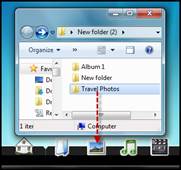
urDrive unterstützt „Drag-und-Drop“-Funktionalität für einfache Verwaltung von Dateien.
Sie können urDrive auch über die Benutzeroberfläche von Windows Explorer füllen, indem Sie bestimmte Dateien in die jeweiligen Ordner kopieren, d. h. Dateien in .jpg in den Ordner Fotos, Dateien in .mp3 in den Ordner Musik, und so weiter. Siehe Abbildung 2.1.
Wenn Sie Ihre Dateien auf diese Weise ordnen, sind sie auf Ihrem urDrive immer leicht zugänglich und übersichtlich. |
|
Abbildung 2.1 – Drag und Drop
|
|
Benutzen Sie für häufig benutzte Dateien den Ordner Lesezeichen auf Ihrem urDrive Desktop.
Klicken Sie auf die Schaltfläche Lesezeichen und ziehen Sie Daten von der Oberfläche Ihres Windows Explorer in das Fenster Lesezeichen. Siehe Abbildung 2.2.
|
|
Abbildung 2.2 - Lesezeichen |
|
|
|
|
|
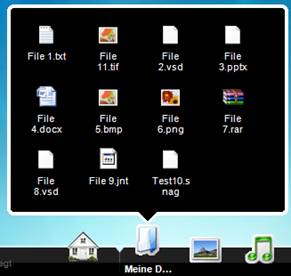
Sie können den Inhalt von Meine Dateien, Meine Fotos, Mein Musik und Meine Videos anzeigen, indem Sie einfach Ihren Mauszeiger über den Navigationslink platzieren, wie in Abbildung 2.3 dargestellt.*
Ein Popup-Menü wird angezeigt, und Sie können die Datei, die Sie anzeigen wollen, oder das Verzeichnis (Meine Dateien usw.) doppelklicken um alle unterstützten Inhalten an diesen Ablageorten anzuzeigen.
(Denken Sie daran: „Meine Dateien“ zeigt alle Dateien unabhängig vom Dateityp an, und die übrigen Navigationsverknüpfungen zeigen nur die unterstützten Dateitypen an, die mit der jeweiligen Kategorie verknüpft sind.
|
|
Abbildung 2.3 – Anzeige durch Überstreifen mit dem Mauszeiger |
|
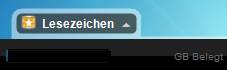
Ihre Kapazitätsanzeige befindet sich in der unteren linken Ecke Ihres urDrive-Startanzeige-Desktops. Die verbleibende (oder verfügbare) Kapazität wird sowohl numerisch als auch grafisch dargestellt. Siehe Abbildung 2.4.
|
|
Abbildung 2.4 – Kapazitätsanzeige
|
|
Diese Anzeige wird beim Hinzufügen von Inhalten zu Ihrem Gerät erhöht, bis Sie die volle Kapazität des Speichers erreicht haben.
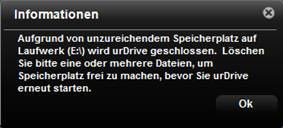
Wenn Sie versuchen, den urDrive zu überfüllen, erhalten Sie möglicherweise die in Abbildung 2.5 dargestellte Warnmeldung.
Um dieses Problem zu beheben, schließen Sie den urDrive, löschen Sie eine oder mehrere nicht mehr benötigte Dateien und öffnen Sie den urDrive erneut. |
|
Abbildung 2.5 – Überfüllter urDrive |

|
*Hinweis: Die Funktion des Überstreifens mit der Maus zeigt nur vom Startbildschirm aus die Inhalte an, die in jedem der entsprechenden Navigationslinks gespeichert sind. Wenn Sie bereits Inhalte innerhalb eines Links anzeigen (Meine Fotos, Meine Musik, usw.), genügt ein Mausklick, um die mit dieser Kategorie verbundenen Dateitypen anzuzeigen. |
|
|

Registrierung für ein urDrive Benutzerkonto
(Hinweis: Wenn Sie bereits über ein aktives urDrive Benutzerkonto verfügen, können Sie diesen Schritt übergehen und direkt zu Sign in gehen.)
|
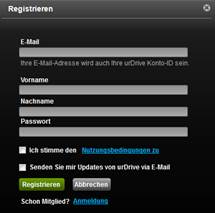
Klicken Sie auf den Link Sign Up in der oberen rechten Ecke des Startbildschirms. Während der Registrierung werden Sie gebeten, eine E-Mail-Adresse, Ihren Vornamen, Ihren Familiennamen und ein gewünschtes Passwort anzugeben. Geben Sie die entsprechenden Informationen entsprechend Abbildung 3.1 in die Felder ein. Akzeptieren Sie die Nutzungsbedingungen, und klicken Sie auf Sign Up, um den Vorgang abzuschließen. Sie können wählen, ob Sie Updates von urDrive per E-Mail erhalten, indem Sie das entsprechende Kontrollkästchen aktivieren. (Dieses Feld ist optional.)
|
|
Abbildung 3.1 – Registrierungsfenster |
|
Anmeldung (bei Ihrem urDrive Benutzerkonto)
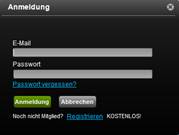
Klicken Sie auf den Link Anmeldung in der oberen rechten Ecke des Startbildschirms. Geben Sie die E-Mail-Adresse und das Passwort, die Sie zur Registrierung bei urDrive verwendet haben, wie in Abbildung 3.2 dargestellt ein. Klicken Sie auf die grüne Schaltfläche Anmeldung, um fortzufahren.
|
|
Abbildung 3.2 – Anmeldefenster |
|
(Hinweis: Wenn Sie Ihr Passwort vergessen, können Sie es durch Klicken auf den Link Passwort vergessen? im Fenster ‚Anmeldung‘ zurücksetzen. Sie benötigen Zugriff auf das E-Mail-Konto, das Sie bei der Registrierung für urDrive angegeben haben. Support-Informationen über Ihr Benutzerkonto finden Sie unter www.urfooz.com/help/contact-us ) |
|
Mit Hilfe der Schnellnavigationspfeile können Sie sich in der Benutzeroberfläche vorwärts und rückwärts bewegen.
Durch Anklicken des Haussymbols neben den Navigationspfeilen erhalten Sie schnellen Zugriff auf den urDrive-Start-Desktop. Siehe Abbildung 3.3.
|
|
Abbildung 3.3 – Schnellnavigation
|
|
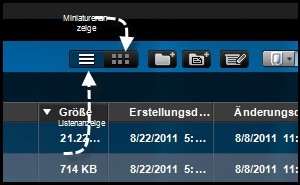
Wenn Sie Dateien auf Ihrem urDrive ablegen, können Sie diese auf der Benutzeroberfläche oder als Liste von Miniaturanzeigen wie in Abbildung 3.4 sehen.
Die Listenanzeige zeigt verschiedene Dateiattribute und -informationen.
Die Miniaturenanzeige zeigt die Standardanzeige von Windows Explorer. |
|
Abbildung 3.4 – Anzeige-Voreinstellungen
|
|
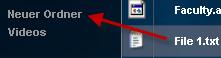
Durch Auswählen des Symbols in Abbildung 3.5 legen Sie einen neuen Ordner an. Dieser Ordner ist unterschiedlich, je nach Standort innerhalb des „Navigationsbalkens“.
|
|
Abbildung 3.5 – Ordner erstellen |
|
Zusätzlich zum Hinzufügen von Dateien über die Benutzeroberfläche von Windows Explorer können Sie auch Daten direkt aus Meine Dateien, Meine Musik und Meine Videos importieren.
Wählen Sie das Symbol (siehe Abbildung 3.6) und wählen Sie Dateien importieren zum Import von Einzeldateien oder Ordner importieren zum Import von Ordnern samt Inhalt.
(Hinweis: Das Symbol Dateiimport erscheint unterschiedlich in Meine Dateien, Meine Fotos, Meine Musik und Meine Videos, aber die Funktionen bleiben die gleichen.)
Im Dropdown-Menü finden Sie die verschiedenen Suchoptionen. Siehe Abbildung 3.7. |
|
Abbildung 3.6 – File Import
Abbildung 3.7 – Suchfeld
|
|
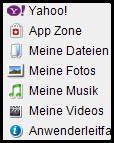
Eine Yahoo! Suche startet den integrierten Maxthon Browser für die Suche im Internet.
Eine Suche in der App Zone hilft Ihnen dabei, die gesuchte Anwendung zum Download zu finden.
Durch die Auswahl von Meine Dateien, Meine Fotos, Meine Musik oder Meine Videos können Sie Ihre Suche verfeinern und die unterstützten Dateitypen schnell finden.
Im Benutzerhandbuch finden Sie rasche Antworten auf Ihre Fragen über Funktionen des urDrive. Siehe Abbildung 3.8.
|
|
Abbildung 3.8 – Suchoptionen
|
|
|
|
|
|
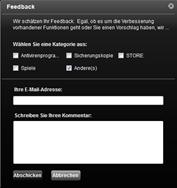
Falls Sie Vorschläge zur Verbesserung der Benutzererfahrung für den urDrive haben, können Sie diese mit der Option Feedback auf allen Anzeigen abgeben. Siehe Abbildung 3.9.
|
|
Abbildung 3.9 – Feedback
|
|
Zum Ausfüllen des Feedback-Formulars wählen Sie die Kategorie, zu der Sie einen Kommentar abgeben wollen. Sie können wählen zwischen: Antivirenprogramme, Sicherungskopie, Store, Spiele, und Andere(s).
Nachdem Sie Ihre Kategorie ausgewählt haben, müssen Sie Ihre E-Mail-Adresse in das Feld „Ihre Email-Adresse“ und Ihre Kommentare in das Feld „Ihr Kommentar“ eingeben (siehe Abbildung 3.10).
Klicken Sie auf Abschicken, um fortzufahren. Sie erhalten eine Bestätigung, dass Ihre Einreichung erfolgreich war. |
|
Abbildung 3.10 – Feedback-Formular |





Durchsuchen von „Meine Dateien“
|
|
|
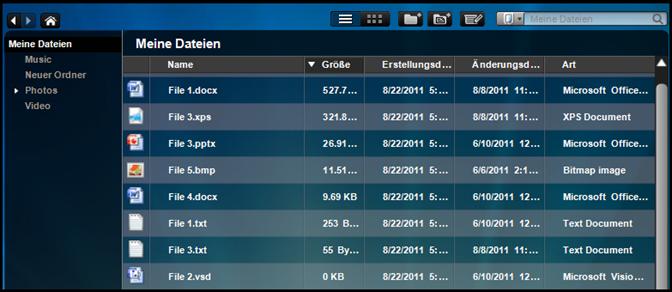
Das Symbol Meine Dateien ermöglicht den Zugriff auf alle auf einem urDrive (und seinen Unterordnern) gespeicherten Inhalte, unabhängig von dem Dateityp oder der Programmerweiterung. urDrive verwendet Ihre Standard-Microsoft Windows™-Anwendungen zum Öffnen der im Fenster Meine Dateien angegebenen Dateien. |
|
Legen Sie einen Neuen Ordner an, indem Sie das Ordnersymbol wie in Abbildung 4.1 auswählen. |
|
Abbildung 4.1 – Ordner erstellen
|
|
Der neue Ordner erscheint in der linken Fensterhälfte unter den Standardordnern des urDrive.
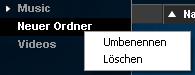
Zum Umbenennen dieses Ordners klicken Sie mit der rechten Maustaste und wählen Rename zur Eingabe Ihres gewünschten Namens wie in Abbildung 4.2.
Durch Anklicken des Symbols Dateien und Ordner importieren können Sie einzelne Dateien oder komplette Ordner in Meine Dateien importieren. Siehe Abbildung 4.3.
|
|
Abbildung 4.2 – Ordner umbenennen
Abbildung 4.3 – Dateien und Ordner importieren |
|
Durch Auswählen einer Datei oder Gruppe von Dateien und Ziehen/Ablegen von Ihrem Hauptordner Meine Dateien in das Fenster Ihres Neuen Ordners können Sie Ihren Ordnern weitere Dateien hinzufügen. Siehe Abbildung 4.4. |
|
Abbildung 4.4 – Hinzufügen von Inhalten zu Meine Dateien
|
|
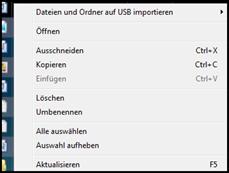
Durch Rechtsklicken auf Ihre Dateien im Hauptfenster können Sie auf weitere Menüoptionen zugreifen (siehe Abbildung 4.5).
(Hinweis: Die Ordner „Lesezeichen“, „Photos“, „Musik“, „Video“ und „Apps“ können nicht im Ordner „Meine Dateien“ umbenannt, gelöscht oder ausgeschnitten werden, da sie für die Funktionalität des urDrive benötigt werden.)
|
|
Abbildung 4.5 – Weitere Optionen |


|
Sortieren Sie Ihre Dateien nach „Name“, „Size“, „Created Date“, „Modified Date“ und „Type“ in „Meine Dateien“ durch einen Klick auf die entsprechende Spaltenüberschrift.
Beispiel: Um nach Namen zu sortieren, klicken Sie auf die Spaltenüberschrift „Name“, und Ihre Dateien werden alphabetisch von A bis Z angezeigt. Klicken Sie noch einmal auf „Name“, und sie werden von Z bis A angezeigt.
|
|
|
|
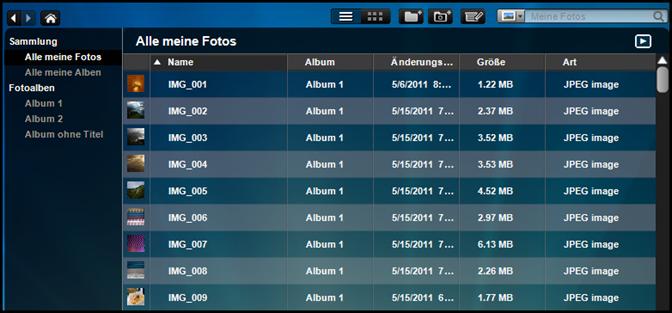
Das Symbol ‚Meine Fotos‘ bietet eine schnelle und einfache Art, auf alle Bilder zuzugreifen, die auf urDrive (im Ordner Fotos) gespeichert sind. In diesem Abschnitt werden nur die Dateitypen dargestellt, die von Meine Fotos unterstützt werden. [Unterstützte Dateitypen: .jpeg, .jpg, .bmp, .gif, .cdr, .psd] |
|
Aktivieren Sie den Modus Slideshow indem Sie Alle meine Fotos oder auf ein Fotoalbum auswählen auf das Symbol Abspielen in der oberen rechten Ecke des Hauptfensters Alle meine Fotos klicken. Siehe Abbildung 5.1.
|
|
Abbildung 5.1 – Slideshow wiedergeben |
|
Bei der Wiedergabe einer Slideshow können Sie mit Hilfe der Symbolleiste vorwärts oder rückwärts springen, pausieren, das Fenster maximieren, die Anzeigeeinstellungen einstellen* und das Bild rotieren und/oder löschen (siehe Abbildung 5.2).
|
|
Abbildung 5.2 – Slideshow Symbolleiste |


|
*Die Voreinstellungen für die Slideshow können so angepasst werden, dass Sie die Verzögerung zwischen den Bildern erhöhen und/oder die Funktion Slideshow wiederholen hin- und herschalten können. Denken Sie daran, Ihre Einstellungen zu speichern, sobald Sie Ihre Wahl getroffen haben. |
|
Die Kategorie Alle meine Fotos zeigt alle Fotos in Ihrem Ordner „Fotos“.
Die Kategorie Alle meine Sammlungenzeigte alle Alben an, die in Ihrem urDrive erstellt wurden, sowie alle Alben, die auf das Symbol Meine Fotos im Navigationsbalken kopiert wurden.
|
|
Abbildung 5.3 – Sammlung
|
|
|
|
|
|
Fügen Sie Bildinhalte hinzu, indem Sie auf das Symbol Fotos und Alben importieren klicken. Von hier aus können Sie einzelne Dateien oder komplette Ordner in Meine Fotos importieren. Siehe Abbildung 5.4.
Legen Sie eine Sammlung ohne Titel an, indem Sie das Ordnersymbol wie in Abbildung 5.5 auswählen. |
|
Abbildung 5.4 Fotos und Alben importieren
Abbildung 5.5 – Album erstellen
|
|
Ihr Sammlung ohne Titel erscheint in der linken Fensterhälfte unter der Kategorie Photo Albums.
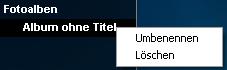
Zum Umbenennen dieses Ordners klicken Sie mit der rechten Maustaste und wählen Rename zur Eingabe Ihres gewünschten Namens. Siehe Abbildung 5.6. |
|
Abbildung 5.6 – Album umbenennen
|
|
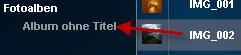
Durch Auswählen eines Bildes oder einer Gruppe von Bildern und Ziehen/Ablegen in Ihrem Hauptfenster Alle meine Fotos in Ihr neues Sammlung ohne Titel können Sie Ihren Alben weitere Fotos hinzufügen. Siehe Abbildung 5.7.
|
|
Abbildung 5.7 – Hinzufügen von Inhalten zu Alben |
|
Durch Rechtsklicken auf Ihre Dateien im Hauptfenster können Sie auf weitere Menüoptionen zugreifen. Bitte beachten Sie auch Abbildung 4.5. |
|
|


|
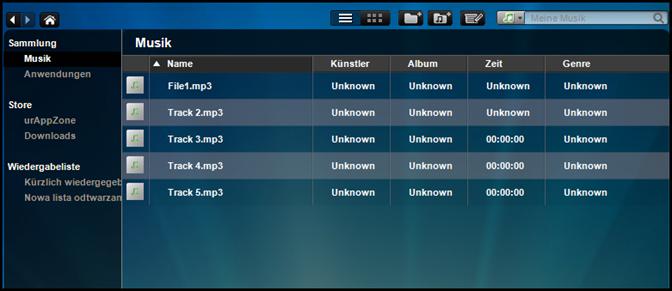
Sortieren Sie Ihre Dateien nach ‚Name‘, ‚Album‘, ‚Modified Date‘, ‚Size‘, und ‚Type‘ in ‚Meine Fotos‘ durch einen Klick auf die entsprechende Spaltenüberschrift. |
|
|
|
Das Symbol Meine Musik bietet eine schnelle und einfache Art, auf alle Musikinhalte zuzugreifen, die auf urDrive (im Ordner Musik) gespeichert sind. In diesem Abschnitt werden nur Dateitypen angezeigt, die von Meine Musik unterstützt werden. [Unterstützte Dateitypen: .mp3] |
|
Mit dem integrierten Musik-Player können Sie durch Doppelklick auf die Datei, die Sie hören wollen, Audioinhalte abspielen.
Während der Musikwiedergabe können Sie vorwärts oder rückwärts springen, pausieren, die Lautstärke einstellen, alle wiederholen, ein Mal wiederholen, und nach Zufallsprinzip abspielen. Bitte sehen Sie dazu auch Abbildung 6.1. |
|
Abbildung 6.1 – Musik-Player
|

Musiksammlung
|
Die Kategorie Musik zeigt alle Musikdateien in Ihrem Ordner Musik an.
Diese Kategorie befindet sich auf der linken Seite der Anzeige Meine Musik wie in Abbildung 6.2. |
|
Abbildung 6.2 – Musiksammlung
|
|
|
|
|
|
Durch Klicken des Symbols Tracks und Alben importieren können Sie Audioinhalte hinzufügen. Von hier aus können Sie einzelne Tracks oder komplette Alben in Meine Musik importieren. Siehe Abbildung 6.3.
Durch Auswahl der Taste Neue Wiedergabeliste können Sie eine Musik-Wiedergabelistee anlegen (siehe Abbildung 6.4).
|
|
Abbildung 6.3 – Tracks und Alben importieren
Abbildung 6.4 – Musik-Wiedergabeliste anlegen |
|
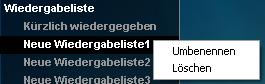
Ihre Neue Wiedergabeliste erscheint in der linken Fensterhälfte unter der Kategorie Kürzlich wiedergegeben.
Zum Umbenennen dieser Wiedergabeliste klicken Sie mit der rechten Maustaste und wählen Umbenennen zur Eingabe Ihres gewünschten Namens. Siehe Abbildung 6.5.
|
|
Abbildung 6.5 – Wiedergabeliste umbenennen |
|
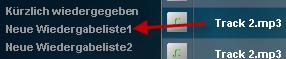
Fügen Sie Ihrer neuen Wiedergabeliste Inhalte hinzu, indem Sie Songs, Gruppen von Songs und/oder Alben auswählen, und Sie von Ihrem Hauptfenster Musik auf Ihre neue Wiedergabeliste ziehen. Siehe Abbildung 6.6.
(Hinweis: Es ist ebenfalls möglich, durch Rechtsklick auf Ihre Auswahl und Hinzufügen zu den entsprechenden Wiedergabelisten Songs zu Ihrer Playlist hinzuzufügen.)
|
|
Abbildung 6.6 – Hinzufügen von Inhalten zu Playlisten |
|
Durch Rechtsklicken auf Ihre Dateien im Hauptfenster können Sie auf weitere Menüoptionen zugreifen (siehe Abbildung 4.5). |
|
|


|
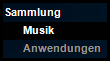
Sortieren Sie in der Listenansicht Ihre Dateien nach ‚Name‘, ‚Album‘, ‚Time‘ und ‚Genre‘ in ‚Meine Musik‘ durch einen Klick auf die entsprechende Spaltenüberschrift. Sortieren Sie in der Miniaturansicht Ihre Dateien nach ‚Albums‘, ‚Artists‘, und ‚Genres‘ durch Auswahl der entsprechenden Taste.
|
|
|
|
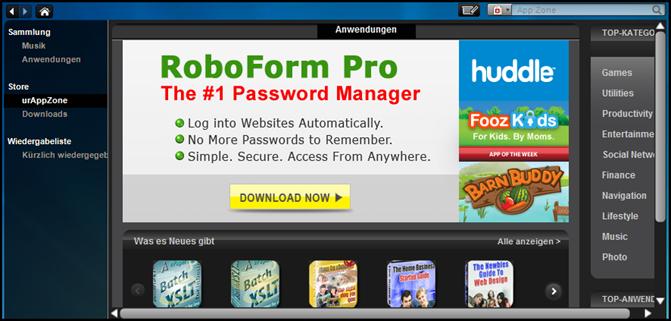
Die urAppZone ist ein Portal, das Zugang zu Hunderten von herunterladbaren Spielen, Anwendungen und Utilities zur Verfügung stellt. Sie können sie sortieren nach: What’s New, Top Rated, App Essentials, Top Categories und Top Apps (bezahlt oder kostenlos). Für Support-Informationen im Zusammenhang mit einer Anwendung, kontaktieren Sie bitte den Anwendungsentwickler. |
|
Wenn Sie sich in Meine Musik befinden, können Sie zur urAppZone gehen, indem Sie diese in der linken Fensterseite auswählen. Siehe Abbildung 7.1.
(Hinweis - Sie können auf die urAppZone auch vom urDrive Startseiten-Desktop aus durch Anklicken der Funktion Store zugreifen.)
|
|
Abbildung 7.1 – Store Directory |
|
|
|
|
|
Zum Herunterladen einer Anwendung müssen Sie bei Ihrem urDrive Benutzerkonto angemeldet sein. Informationen zur Anmeldung finden Sie auch in Abbildung 3.1.
Nach der Anmeldung klicken Sie auf die App und wählen Kostenlos oder Kaufen und führen den Download durch. Siehe Abbildung 7.2.
Um den Ablauf des Downloads zu verfolgen, wählen Sie Downloads von der linken Fensterseite.
|
|
Abbildung 7.2 – Download einer Anwendung
|
|
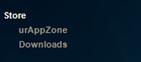
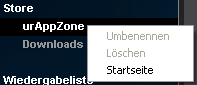
Von der urAppZone aus können Sie zur Startseite zurückgehen, indem Sie mit der rechten Maustaste auf urAppZone klicken und Startseite auswählen (siehe Abbildung 7.3).
(Hinweis: urAppZone und Downloads können nicht umbenannt oder gelöscht werden, da sie für die urDrive Funktionalität erforderlich sind.) |
|
Abbildung 7.3 – urAppZone Startseite
|
|
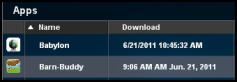
Das Download-Verzeichnis für Apps (siehe Abbildung 7.4) zeigt alle von der urAppZone heruntergeladenen Anwendungen.
(Hinweis – Durch Doppelklick auf die Anwendung werden Sie zur Webseite des App-Entwicklers umgeleitet oder starten ein Installationsprogramm. Die meisten Anwendungen sind für die Installation auf PC vorgesehen.)
|
|
Abbildung 7.4 – Download-Verzeichnis für Apps
|

Durchsuchen von „Meine Videos“
|
|
|
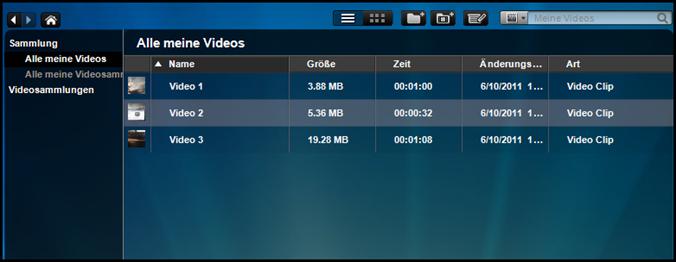
Das Symbol Meine Videos bietet Zugriff auf alle Videoinhalte, die auf dem urDrive (im Ordner Video) gespeichert sind. In diesem Abschnitt werden nur Dateitypen angezeigt, die von Meine Videos unterstützt werden. [Unterstützte Dateitypen: .avi, .asf, .mpeg, .mpg, .wmv, .rmvb, .rm, .dat, .mp4, .mov] |
|
Zur Betrachtung eines Videos doppelklicken Sie auf die Datei. UrDrive verwendet die Standard-Videowiedergabesoftware, um Ihre Videodateien zu öffnen. |
|
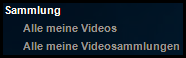
Die Videosammlung zeigt alle einzelnen Videos und Videosammlungen in Ihrem Ordner Videos.
Diese Kategorie befindet sich auf der linken Seite der Anzeige Meine Musik wie in Abbildung 8.1. |
|
Abbildung 8.1 – Videosammlung
|
|
Durch Klicken des Symbols Videos und Alben importieren können Sie Audioinhalte hinzufügen. Von hier aus können Sie einzelne Videos oder komplette Alben in Meine Videos importieren. Siehe Abbildung 8.2. |
|
Abbildung 8.2 – Videos und Alben importieren |

|
Legen Sie eine Videosammlung an, indem Sie das Ordnersymbol wie in Abbildung 8.3 auswählen. |
|
Abbildung 8.3 – Videosammlung anlegen
|
|
Ihre Videosammlung ohne Titel erscheint in der linken Fensterhälfte unter der Kategorie Videosammlungen.
Zum Umbenennen dieser Sammlung klicken Sie mit der rechten Maustaste und wählen Rename zur Eingabe Ihres gewünschten Namens. Siehe Abbildung 8.4.
|
|
Abbildung 8.4 – Videosammlung umbenennen |
|
Durch Auswählen eines Videos oder einer Videosammlung und Ziehen von Ihrem Hauptfenster Alle meine Videos in Ihre neue Sammlung können Sie Ihrer Sammlung neue Inhalte hinzufügen. Siehe Abbildung 8.5.
|
|
Abbildung 8.5 – Hinzufügen von Inhalten zu Videosammlungen |
|
Durch Rechtsklicken auf Ihre Dateien im Hauptfenster können Sie auf weitere Menüoptionen zugreifen (siehe Abbildung 4.5). |
|
|



|
Sortieren Sie Ihre Dateien nach „Name“, „Size“, „Created Date“, „Modified Date“, und „Type“ in „Meine Dateien“ durch einen Klick auf die entsprechende Spaltenüberschrift. |
Durchsuchen von „Meine Einstellungen“
|
|
|
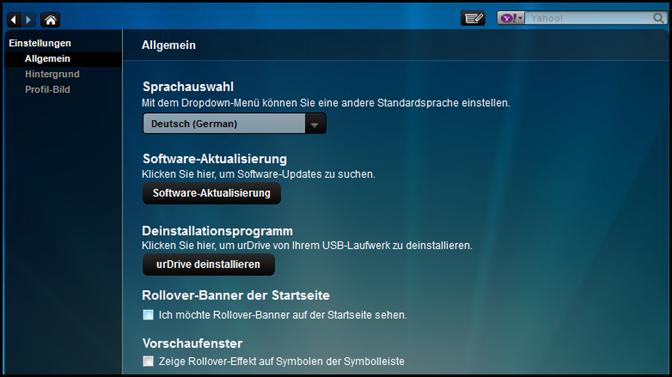
Das Symbol Einstellungen ermöglicht Ihnen die Anpassung der Benutzererfahrung durch Zugang zu den auf urDrive verfügbaren Oberflächeneinstellungen. |
|
Wählen Sie Ihre bevorzugte Sprache, suchen Sie nach Software-Updates, oder deinstallieren Sie urDrive durch die Auswahl der jeweiligen Option.
(Hinweis: Für eine vereinfachte Benutzeroberfläche der Startseite können Sie die „Rollover-Banner“ deaktivieren, indem Sie aus der Einstellungen-Anzeige heraus die Auswahl aufheben. |
|
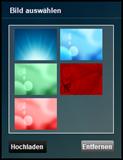
Personalisieren Sie Ihren urDrive Start-Desktop mit einem benutzerdefinierten Hintergrund, indem Sie Ihr eigenes Bild hochladen oder eines der bereitgestellten Standardbilder wählen. Siehe Abbildung 9.1.
Zum Hochladen Ihres eigenen Bildes wählen Sie Hochladen und browsen Sie zum Ablageort des Bildes, das Sie verwenden wollen, öffnen es und wählen Anwenden, um fortzufahren.
Sie können auch Center, Tile, oder Stretch wählen, um das Bild unterschiedlich erscheinen zu lassen.
|
|
Abbildung 9.1 – Benutzerdefinierter Hintergrund |
Profilbild
|
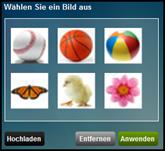
Personalisieren Sie Ihre urDrive Profil, indem Sie ein benutzerdefiniertes Profilbild hinzufügen. Wählen Sie aus den zur Verfügung gestellten Bildern oder laden Ihr eigenes Bild hoch. Siehe Abbildung 9.2.
Zum Hochladen Ihres eigenen Bildes wählen Sie Hochladen und browsen Sie zum Ablageort des Bildes, das Sie verwenden wollen, öffnen es und wählen Anwenden, um fortzufahren.
(Hinweis: Ihr Profilbild wird nicht angezeigt, während Sie bei Ihrem urDrive Benutzerkonto angemeldet sind.) |
|
Abbildung 9.2 – Profilbild |
|
|
|
|
|
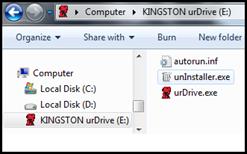
Ihr neuer USB-Speicher enthält bestimmte Dateien und Ordner, die für den Betrieb des urDrive notwendig sind. Greifen Sie auf das Root Directory Ihres Speichers auf die gleiche Weise zu, wie Sie auf jeden anderen USB-Speicher zugreifen würden: Start>Computer (oder ‚Mein Computer‘) und navigieren Sie zu Kingston urDrive. |
|
Ihr Speicher enthält standardmäßig im Root Directory die folgenden Dateien:
· autorun.inf · unInstaller.exe · urDrive.exe
Siehe Abbildung 10.1.
|
|
Abbildung 10.1 – Root Directory
|
|
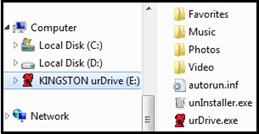
Beim Klicken durch den Navigationsbalken werden verschiedene Ordner angelegt, so dass alle Inhalte, die Sie in diese Abschnitte übertragen, in den jeweiligen Ordnern erscheinen.
Der Zugriff auf Meine Fotos erstellt den Ordner Photos, Meine Musik erstellt den Ordner Musik, und Meine Videos erstellt den Ordner Video im Root directory. Siehe Abbildung 10.2.
(Hinweis: Das Hinzufügen einer Dsatei zu Ihren Lesezeichen auf dem Start-Desktop erstellt den Ordner Leszeichen.) |
|
Abbildung 10.2 – Root Directory mit Ordnern
|